你好,收割机!你好,收割机!
首页
收割机
通用教程
首页
收割机
通用教程
  • 收割机

    • 01. 收割机简介
    • 02. 安装教程
    • 03. 站点导入
    • 04. 使用指南
    • 05. 常见问题
    • 06. SSH 使用
    • 07. 企业微信
    • 08. 自行适配
    • 09. 自定义主题
  • 通用教程

    • 阿里云盘
    • 百度 OCR
    • CookieCloud
    • Django 密码错误处理
    • Tailscale 内网互访
    • Telegram 机器人
    • 各种 NAS 进入容器命令行
    • 常用内网穿透

收割机使用指南

1. 安装部署

  1. DEFAULT_PROXY: 此代理会在 PTPP 导入、CookieCloud 同步、油猴添加站点时直接设置为同步站点的代理,已为部分不能使用代理访问的站点屏蔽,如果不打算设置代理,请删掉此项

推荐使用 docker-compose 方式安装

services:
  harvest: # 服务名称
    image: newptools/harvest # 镜像名称,下载不下来时可以修改为:`docker.1panel.live/newptools/harvest`或者`docker.liuweiran.top/newptools/harvest`
    ports: # 端口映射,前面为本地端口,后面为容器服务端口
      - "28000:8000" # Django服务端口
      - "25566:5566" # Flower服务端口 => flower 用户监测后台任务
      - "29001:9001" # supervisor服务端口 => supervisor 用于管理 docker 内部服务进程
      - "25174:5173" # nginx服务端口 => nginx 反代内部服务端口,对外提供服务
    volumes: # 所有的文件映射都要写在这里,冒号前面为本地文件夹,后面为容器内部文件夹,`.`表示当前文件夹,.后面的都是相对当前文件的路径,群晖由于系统限制,冒号前面的目录必须已存在,否则启动会报错
      - ./db:/app/db # 数据保存目录
      - ./sites:/app/sites # 自定义站点配置文件夹
      - ./icons:/icons # 自定义站点图标文件夹,图标必须为png格式,名称请点击编辑站点看站名称,自定义的与配置文件名称保持一致
      - ./downloads:/downloads #右侧为固定值,必须映射为/downloads,如有多个文件夹需要映射,请映射为/downloads的子文件夹
      - ./qbittorrent1:/downloaders/qbt1 #  qb下载器种子文件映射目录,如不需要辅种功能,下载器可以不映射,要映射到BT_backup 文件夹的上一级,冒号后面为固定格式,必须是/downloaders/xxxxx   
      - ./tr2:/downloaders/tr2  # Tr下载器种子文件映射目录,如不需要辅种功能,可以不映射,映射到torrents文件夹的上一级,固定格式必须是/downloaders/xxxxx
    environment: # 环境变量
      - TOKEN=YOUR-TOKEN # 授权码,向开发者购买
      - DJANGO_SUPERUSER_USERNAME=admin # 默认用户名,可以更改
      - DJANGO_SUPERUSER_EMAIL=YOUR-EMAIL # 生成授权所用的邮箱,不可改
      - DJANGO_SUPERUSER_PASSWORD=adminadmin # 密码随便修改
      - WEBUI_PORT=5173 # WEB访问端口,host 模式遇到端口冲突时修改,同步修改上面的ports处;网络模式为桥接是无需修改
      - DJANGO_WEB_PORT=8000 # Django端口,修改注意事项同上
      - REDIS_SERVER_PORT=6379 # Redis队列缓存服务,修改注意事项同上
      - FLOWER_UI_PORT=5566 # flower自动任务监测,修改注意事项同上
      - SUPERVISOR_UI_PORT=9001 # supervisor服务管理端口,修改注意事项同上
      - CloudFlareSpeedTest=true # cloudflare 测速开关,如果你有VPN 代理环境,这里可以直接设置为 false
      - AUTO_UPDATE=true # 自动更新开关,设置为true时,启动会自动拉取最新代码,如果自动更新出错,请设置为 false
      - DEFAULT_PROXY=YOUR-PROXY # 此代理会在 CookieCLoud 同步时直接设置为同步站点的代理,已为部分不能使用代理访问的站点屏蔽,如果不打算设置代理,请删掉此项
    restart: always # 重启策略,一般无需修改
    hostname: harvest # 容器主机名,冲突时可修改
    container_name: harvest # 容器名称,冲突时可修改
    network_mode: bridge # 桥接模式,根据需要换成host模式

2. 登录收割机

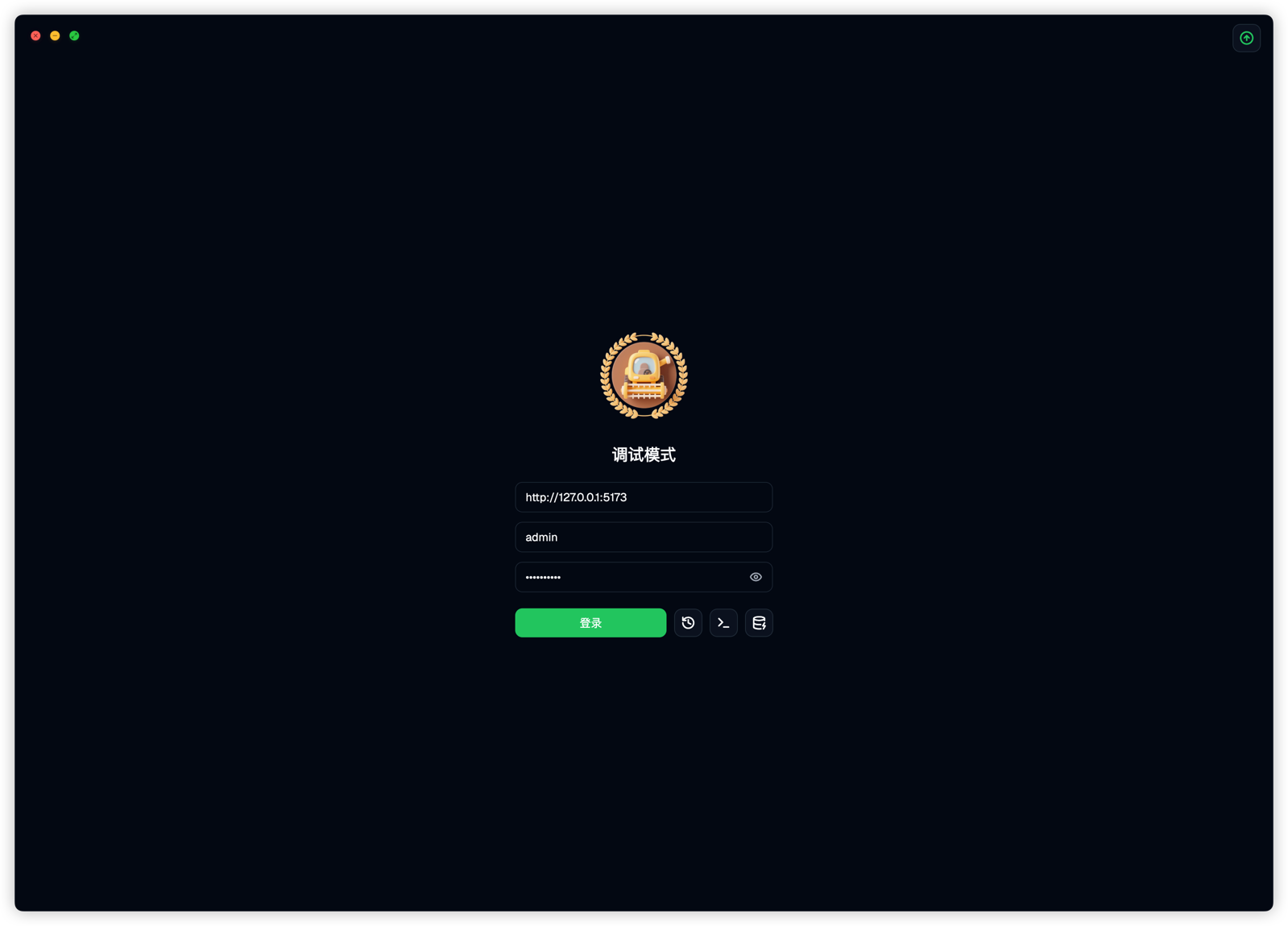
打开WEBUI或者使用APP、桌面客户端登录

1. 登录端口确认

如果你使用host主机模式部署,通常WEBUI访问端口为5173

如果你使用bridge桥接模式部署,通常WEBUI访问端口为5173映射的端口,例如上面的compose配置文件中的WEBUI端口就是25174

2. 添加服务器

WEBUI或者APP打开后,首页是服务器添加页面,点击添加服务器,跳出信息填写窗口,如果未修改DJANGO_SUPERUSER_USERNAME和DJANGO_SUPERUSER_PASSWORD这两个环境变量,那么默认的账号:admin,密码:adminadmin,只有测试通过的服务器才能保存添加。

img.png

3. 修改服务器信息

服务器信息添加完成后,如果修改了账号密码,可以双击服务器进行修改,保存同样需要先通过连接测试。

3. 添加基础系统设置

a. 添加消息通知

个人觉得,登录后的第一件事就是添加一个自己用的顺手的消息通知,收割机支持多种消息通知渠道,任选其一即可。

之前一直推荐使用WxPusher或者IYUU,因为收割机的通知内容为Markdown格式,这两个通知可以完美兼容,但是最近 Wxpusher 被微信封杀,需要单独下载 APP 才能正常使用,所以目前推荐:IYUU 和企业微信

  1. wxpusher
  2. pushplus
  3. Telegram
  4. Bark
  5. PushDeer

b. 添加安全Token

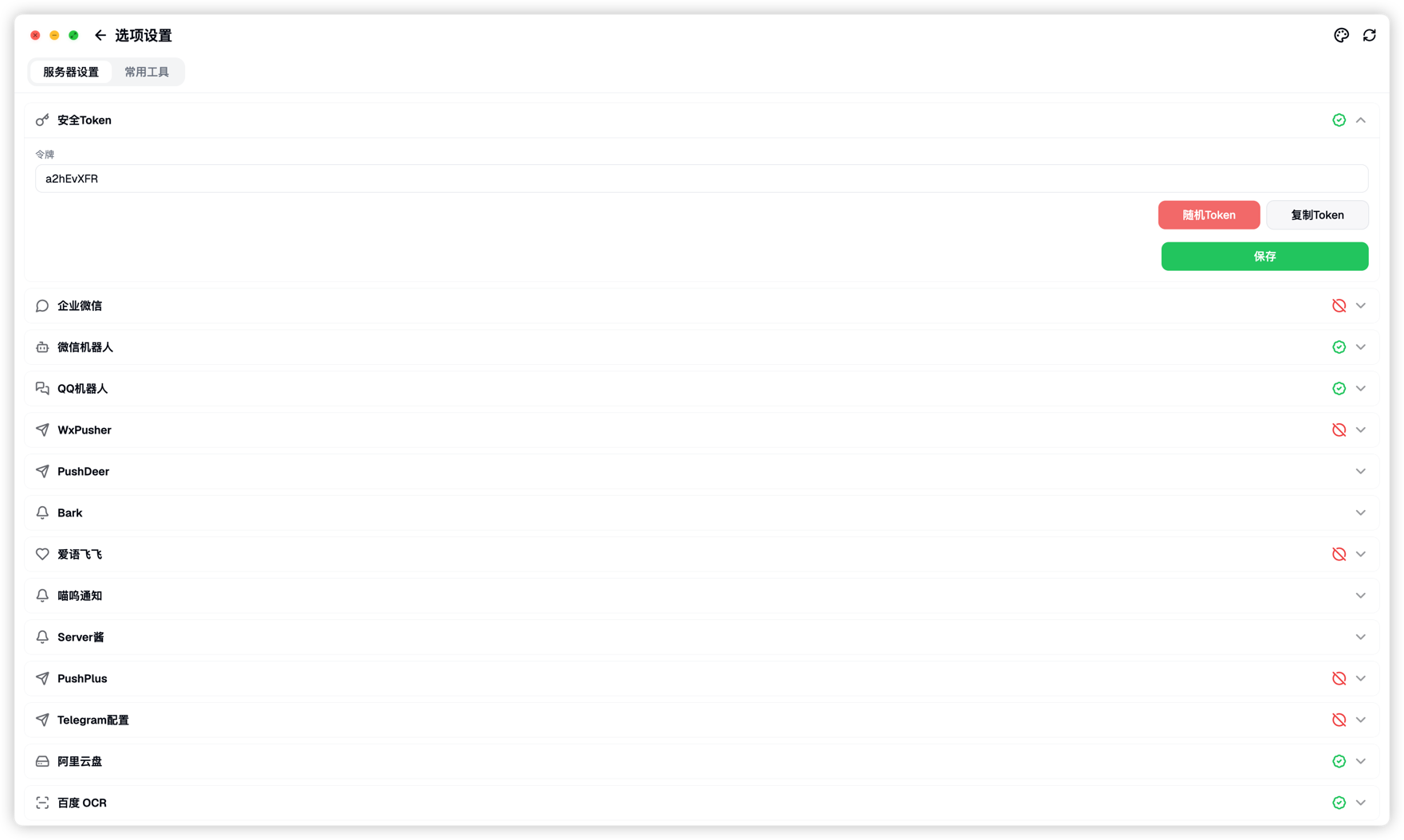
安全 Token是接口访问工具使用的验证密码,请妥善保存,这个 Token 会用在油猴脚本、收割机浏览器插件,以及企业微信验证。

添加方法:在 APP 中打开系统设置,并添加油猴 Token,后期会改为安全Token,可以自定义,也可以使用随机按钮生成 Token,没有此选项的请点击右下角➕添加
img_1.png

c. 添加OCR文字识别服务【空和皇后签到使用】

  1. 申请刚百度 OCR 免费服务:教程地址
  2. 在系统设置中添加百度 OCR 相关配置

4. 导入站点

参考文章:导入站点

5. 添加计划任务

可用的计划任务有:

1. CloudFlare 测速【PT 站点多使用 CF 进行代理,连接性不太好,测速后效果能好一点】
2. 阿里云盘签到【阿里云盘签到,每个月需要更新一次 Token】
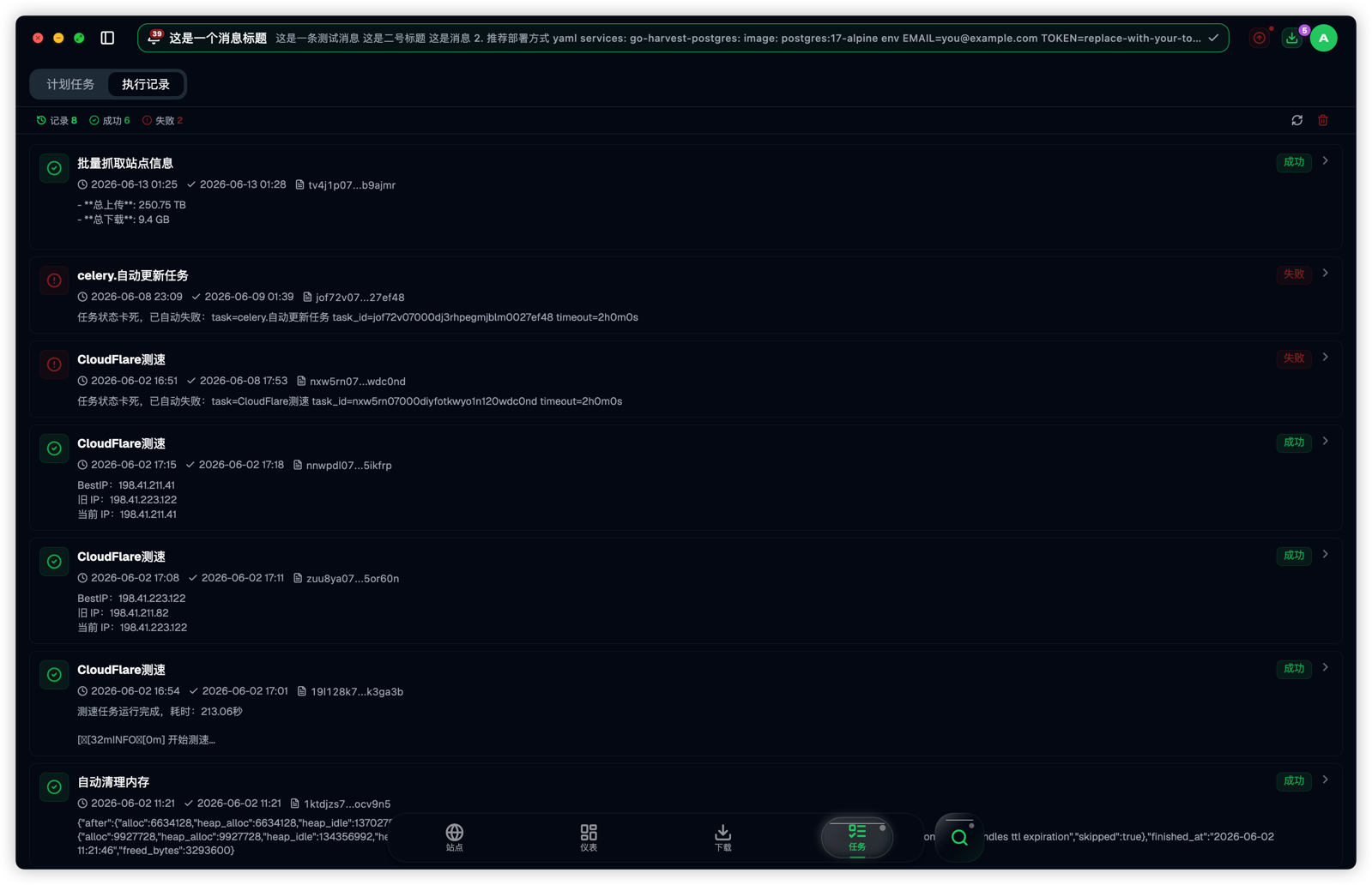
3. 抓取站点信息【所有站点数据都依托此任务】
4. 站点签到【签到,不用多说】
5. RSS 订阅【扫描 添加的 RSS 信息,订阅你需要的影视内容】
6. 辅种任务【这个也不用多少是干啥的了】

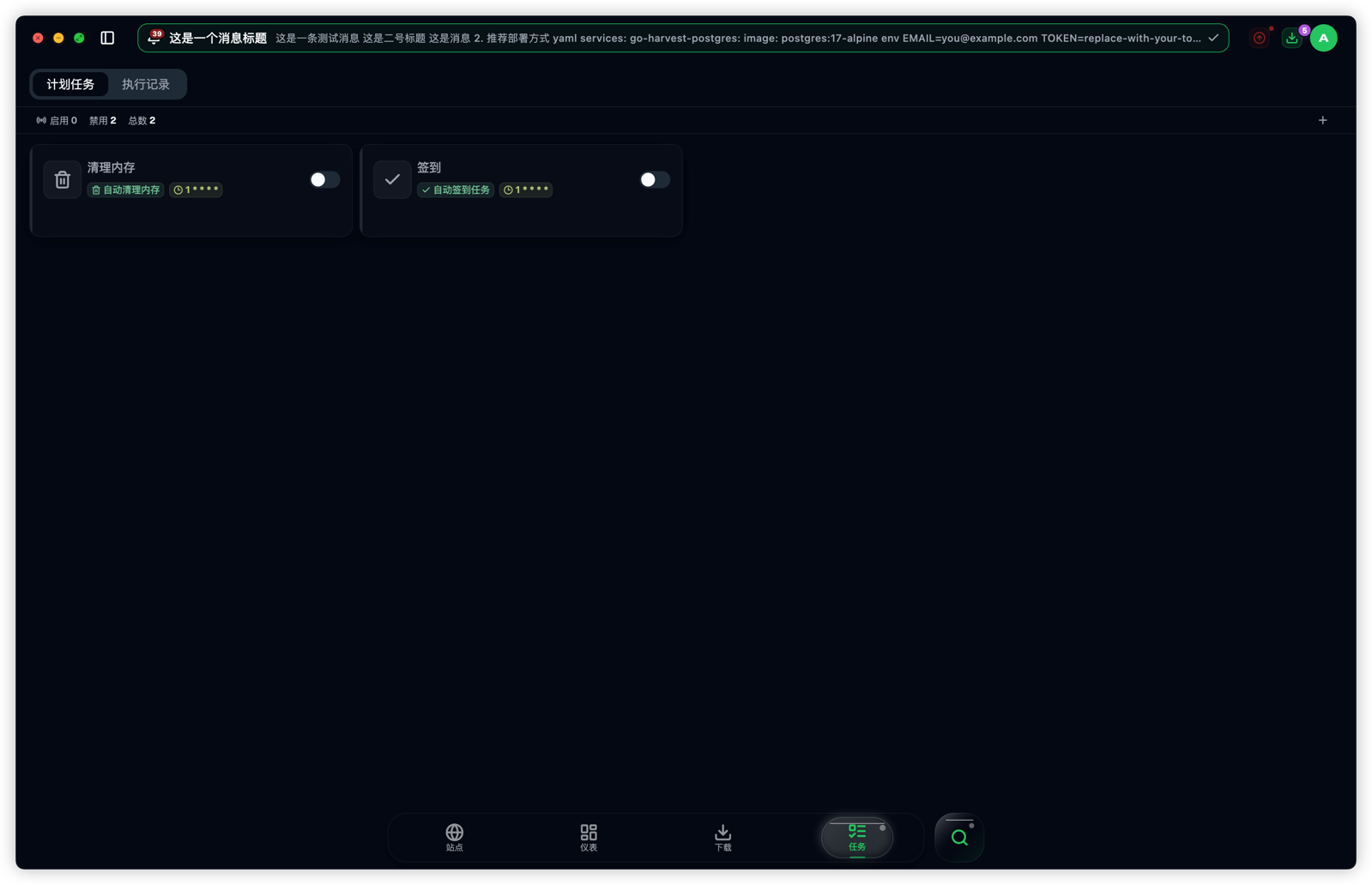
添加任务:
img_2.png

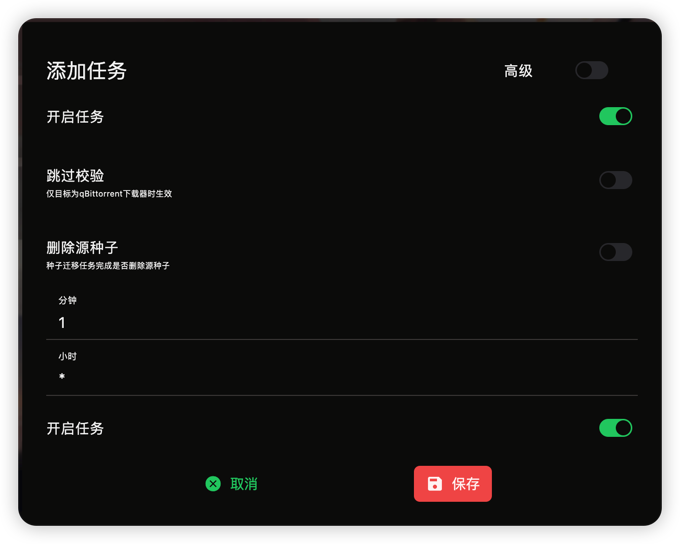
任务执行时间支持指定时间和 Cron 表达式,如果你是高阶用户,可以打开高级选项进行更精细的设定,一般来说,分钟和小时两个选项已经够用。

指定时间:直接指定任务要执行的时间,比如,你需要 9 点10 分执行任务,就分钟填写 10,小时填写 9 即可。

Cron 时间:一般 Cron 网站都提供 6 位表达式,我们使用的是 5 位表达式,省去了第一位的秒,比如,你希望每天的 1 点、3 点、9 点、19 点、23 点更新数据,就可以指定一个固定的分钟时间,这里我指定未 13 分钟,小时部分直接填写:1,3,9,19,23,中间用英文逗号隔开,保存即可,任务会在每天的 1 点、3 点、9 点、19 点、23 点的 13 分执行,以此类推。

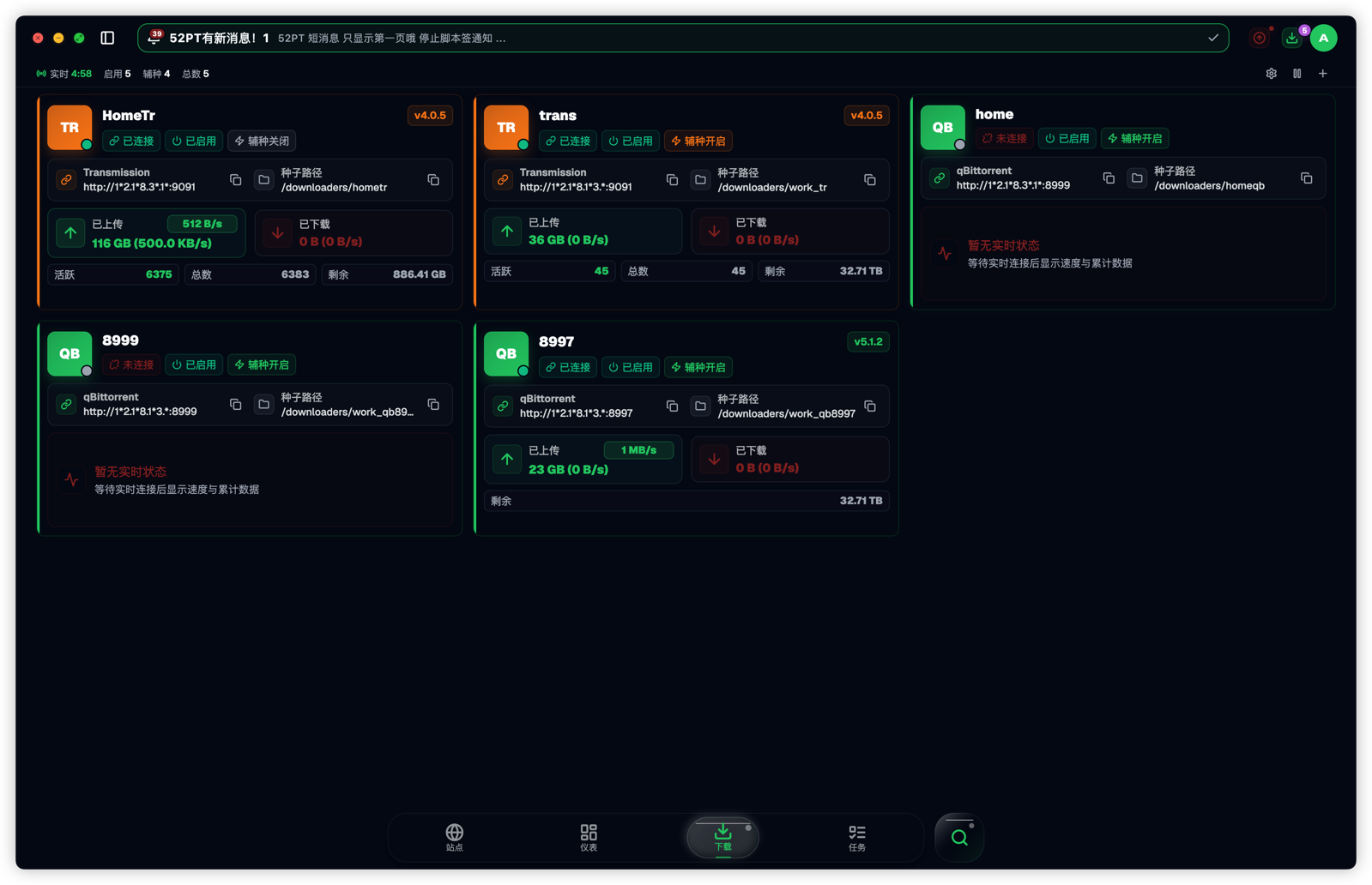
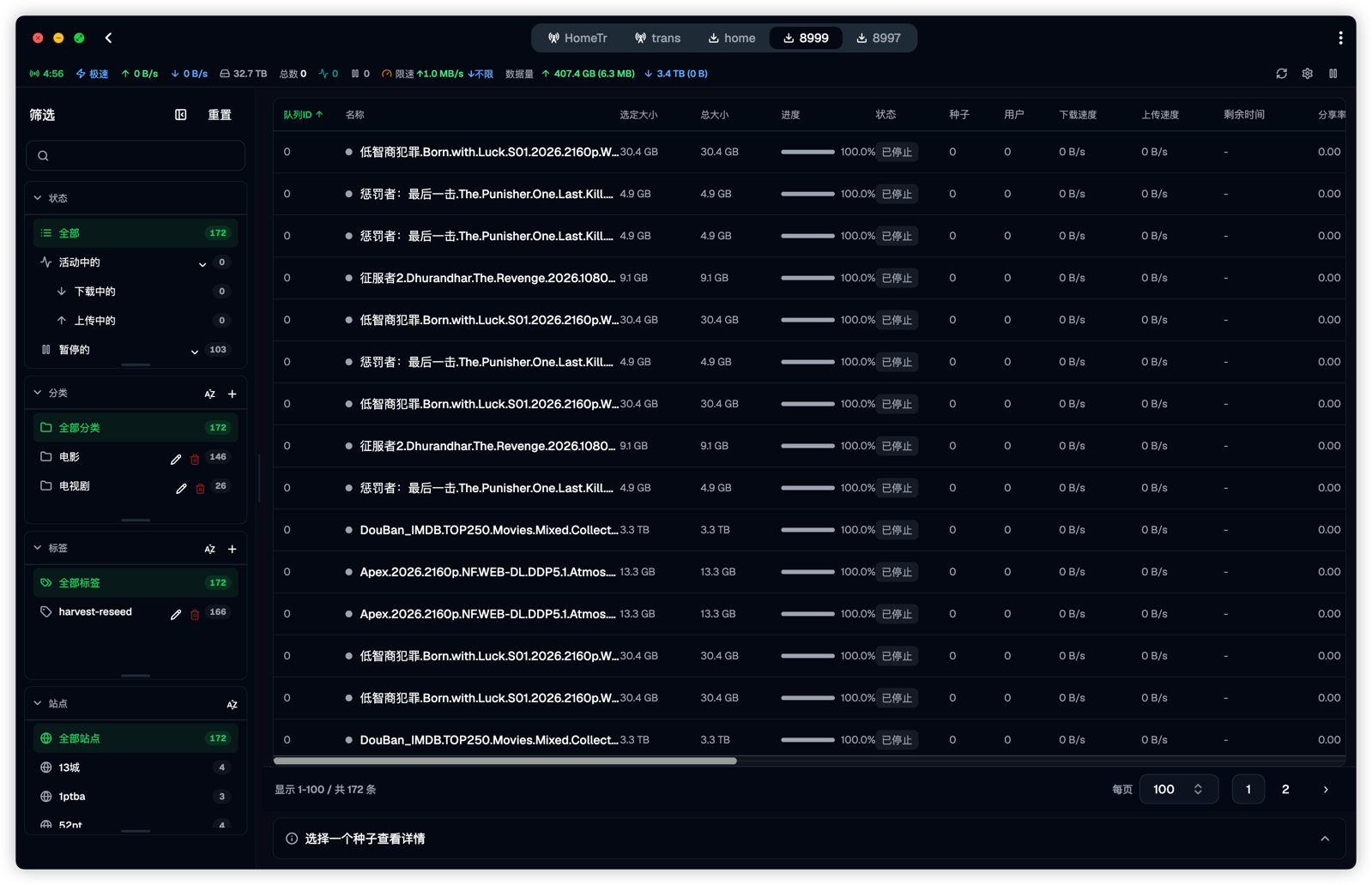
辅种

辅种只需要三步

  1. 在部署docker时映射下载器种子文件夹

    img_3.png
    image-20241126203608825

  2. 添加下载器时关闭刷流

    img_4.pngimage-20241126203645085

  3. 添加辅种计划任务

    img_5.pngimage-20241126203706655

订阅

订阅任务间隔建议大于5分钟

  1. 去要订阅的网站生成RSS链接,并添加到收割机

    img_6.pngRSS 信息填写

  2. 导入默认订阅标签,如果没有合适的标签,可以自己手动添加

    img_7.png

  3. 添加订阅

    img_8.png

  4. 选择当前订阅要使用的订阅标签

    img_9.png

  5. 添加RSS扫描任务

    img_10.png

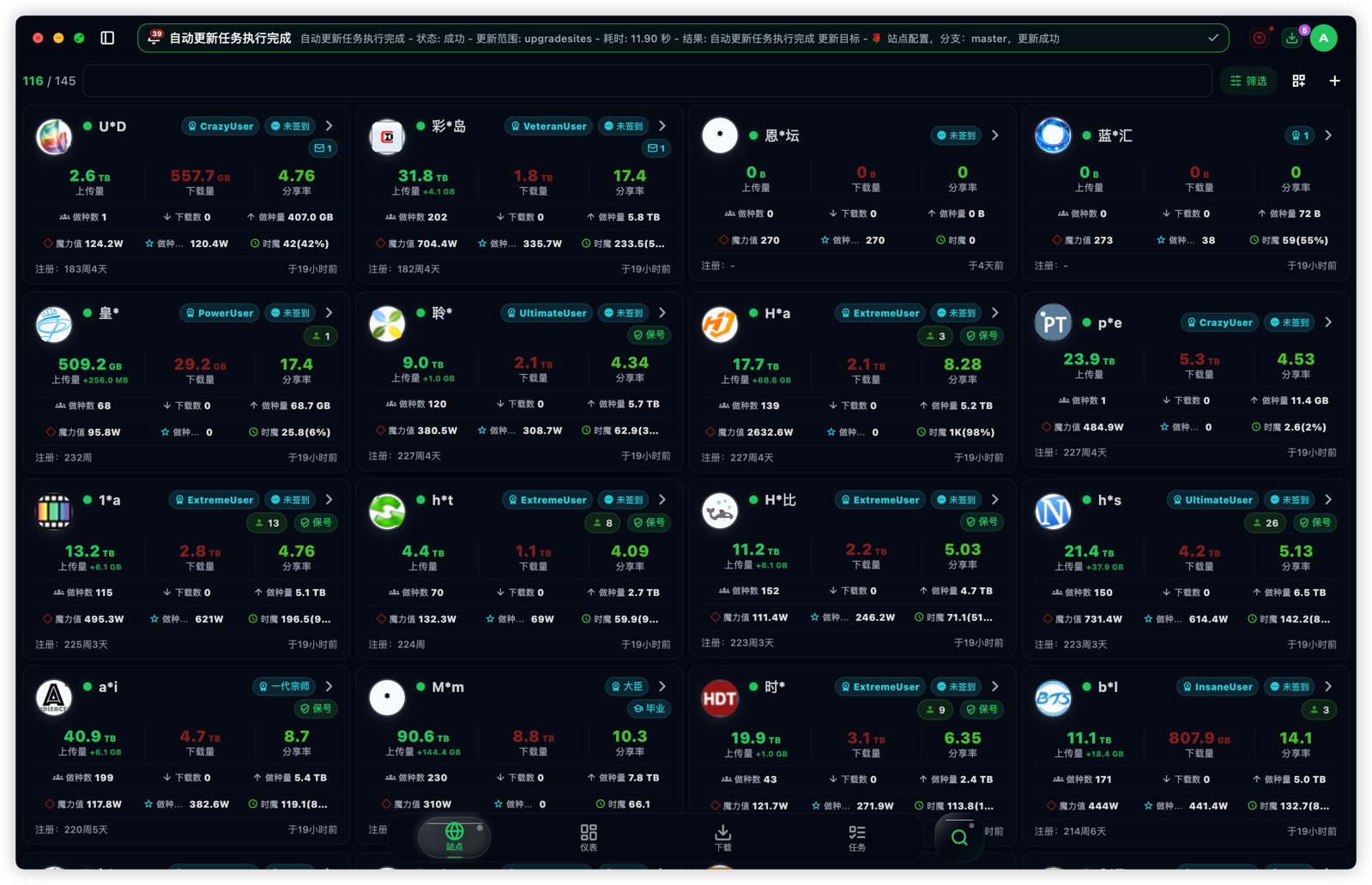
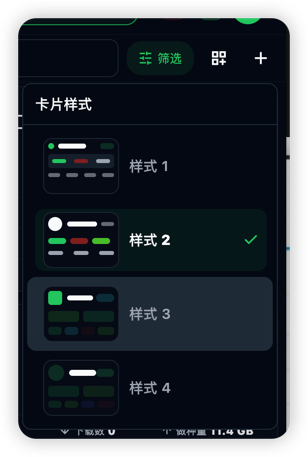
站点信息详解

img_11.png

img_12.png

img_13.png

站点信息右上角的图标是操作按钮

当按钮是黄色:表示当前站点需要签到,但是还未签到或者未签到成功

当按钮是绿色:表示当前站点已经完成签到,可以查看签到历史信息

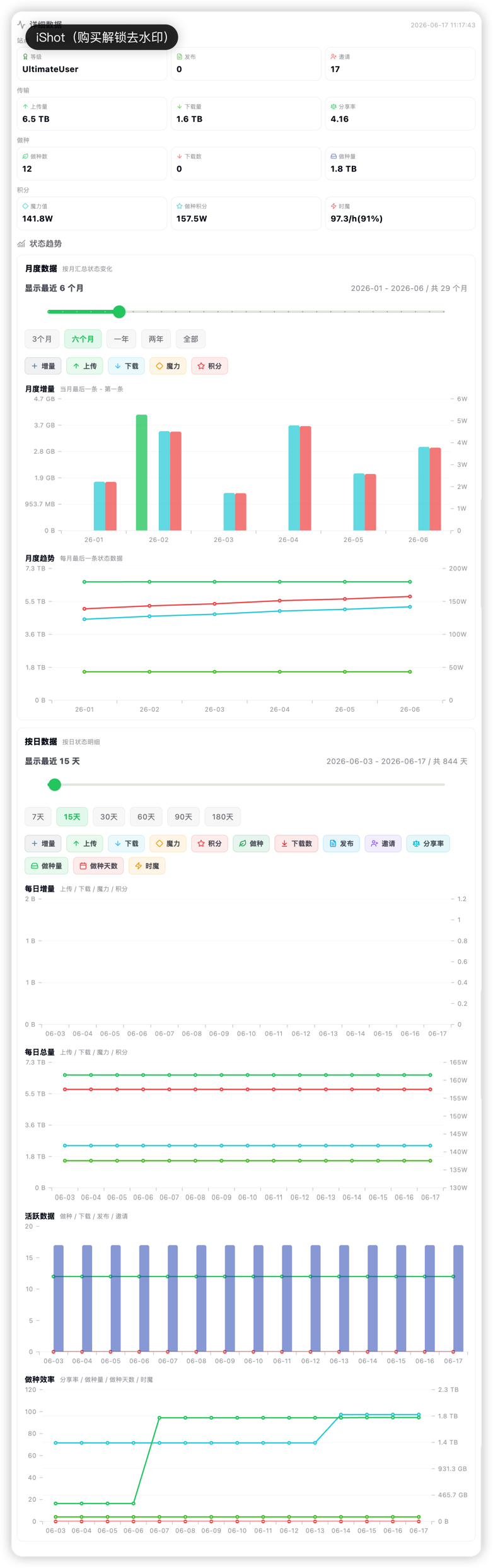
站点历史可以查看站点自加入收割机依赖的数据变化曲线和柱图

img_14.png

img_15.png

img_16.png

img_17.png

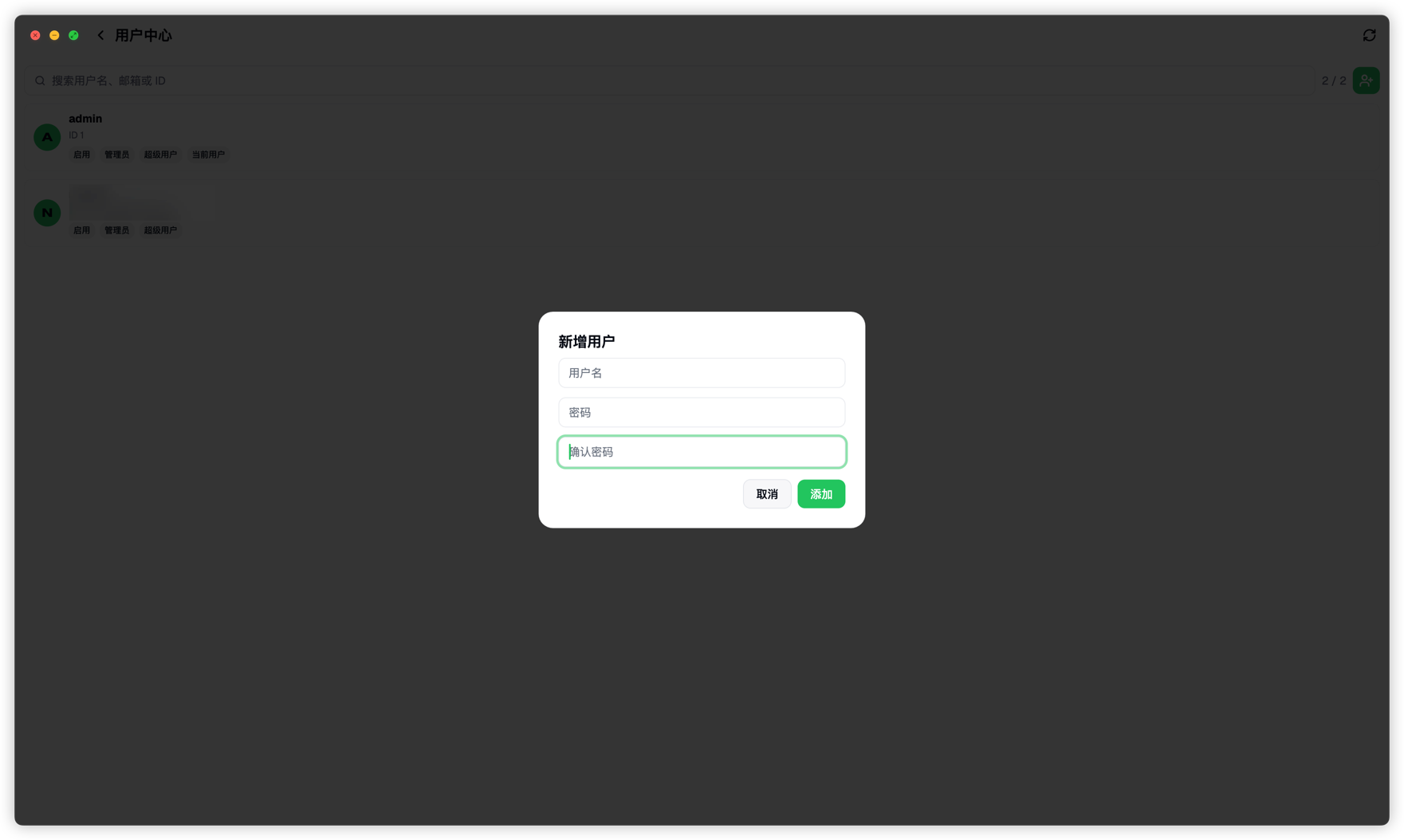
用户管理

添加用户

img_18.png

删除用户

用户行左滑即可打开操作菜单,点击删除即可打开删除确认菜单。

修改密码

  1. 点击编辑即可打开修改窗口,可以修改用户名和密码
  1. 只有管理员有删除权限
  2. 管理员才能看到用户管理菜单
  3. 不能删除本账户

img_19.png

升级更新

APP内更新Docker镜像

APP 端SSH管理功能已升级,在满足先决条件的情况下,目前没遇到不能用的NAS img_20.png

1. 先决条件:当前用户要可以直接运行 docker 命令

如果不能运行,可以参考一下内容

文章直达

飞牛/极空间/绿联/UNAS等基于Debian的NAS系统:

  1. 使用你的账号SSH 进入系统
  2. 运行命令sudo usermod -a -G docker 你的用户名
  3. 退出,重新链接,测试 docker 命令是否有权限

群晖

  1. SSH登录
  2. sudo synogroup --add docker
  3. sudo synogroup --memberadd docker 用户名 # 用户名替换为你的用户名
  4. 重启群晖

2. 监测到docker镜像有更新时,会出现一个下载按钮,你可以选择直接点击下载然后重建,也可以直接左滑指定容器,选择重建

3. 左滑点击重建按钮,会自动下载最新镜像并使用原配置重建容器

APP内更新代码

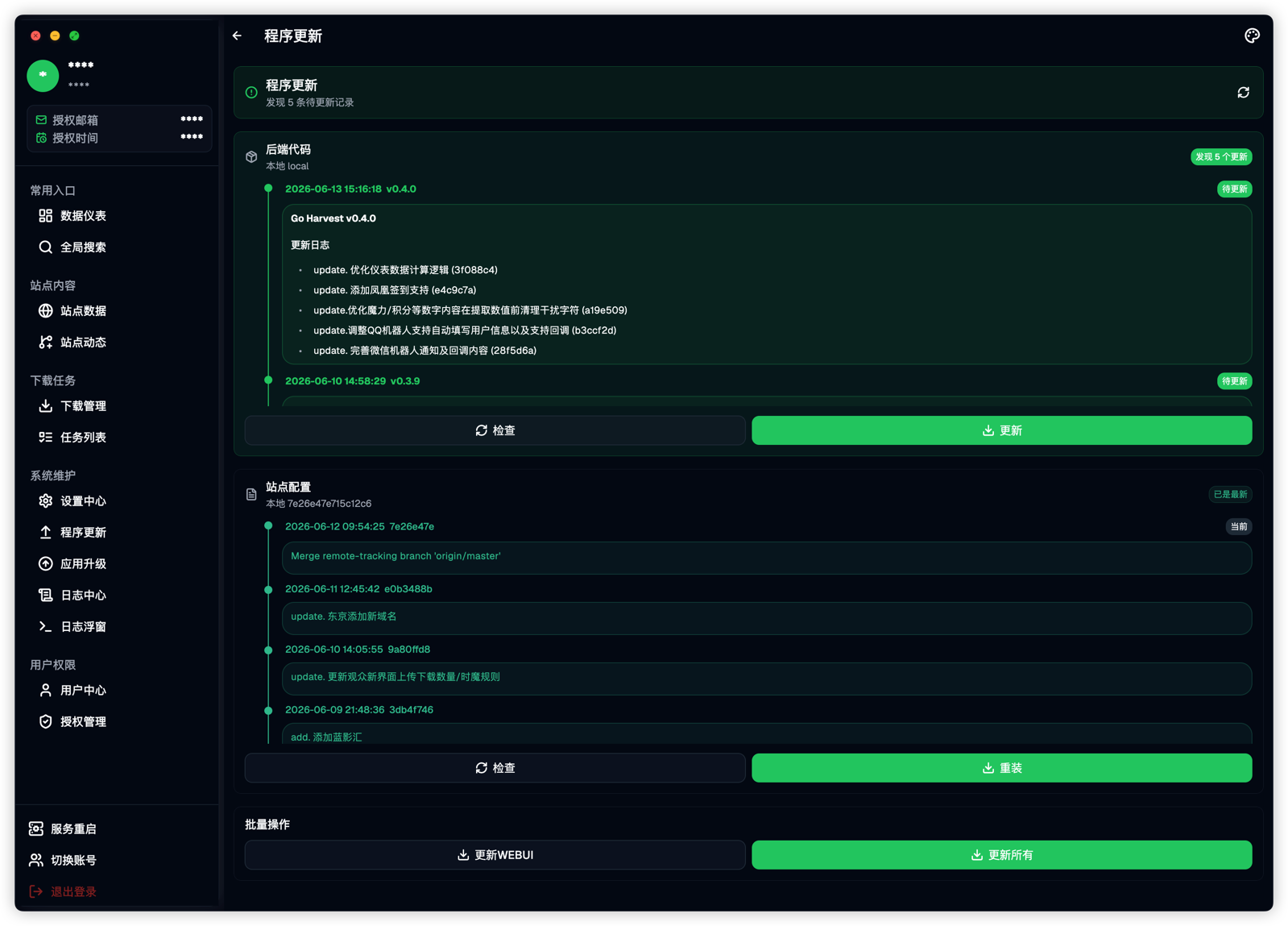
在APP中点击右上角升级按钮,会打开小窗口

  1. 窗口打开时会读取服务端代码远端最新版本与本地版本,可以点击更新升级本地所有代码
  2. 窗口中点击手动操作可以分别更新django主服务代码、WEBUI代码和站点配置文件

重启更新

重启更新需要添加环境变量:AUTO_UPDATE=true,默认已添加,如果不需要,可以改为false

很简单,重启即可,可以在SSH管理中右滑选择重启

最近更新: 2025/12/2 11:57
Contributors: ngfchl
Prev
03. 站点导入
Next
05. 常见问题