
通知配置
收割机后端聚合了多种通知渠道,APP 和 WebUI 的「设置中心」负责维护通知参数,「通知测试」可以单独测试某一个通道是否可用。
本文统一说明通知通道、通知测试、QQ 机器人、微信机器人、企业微信、机器人指令、常见问题和通知历史。
1. 支持的通知渠道
通知渠道包括:
- 企业微信。
- 微信机器人。
- QQ 机器人。
- WxPusher。
- PushDeer。
- Bark。
- 爱语飞飞。
- 喵呜通知。
- Server 酱。
- PushPlus。
- Telegram。
- Telegram Webhook。
后端通知测试接口使用 /api/option/test,通过 query 参数 push_type 指定推送通道。默认「默认通道」会以空 push_type 请求后端,对应后端的 NoPushType。
通道参数:
| 通道 | push_type |
|---|---|
| 默认通道 | 空字符串 |
| 企业微信 | wechat_work_push |
| 微信机器人 | wechat_bot_push |
| WxPusher | wxpusher_push |
| PushDeer | pushdeer_push |
| Server 酱 | server_chan_push |
| Bark | bark_push |
| 爱语飞飞 | iyuu_push |
| Telegram | telegram_push |
| QQ 机器人 | qqbot_push |
| PushPlus | pushplus_push |
| 喵呜通知 | meow_push |
接口示例:
GET /api/option/test?title=测试标题&content=测试内容&push_type=wechat_bot_push
如果 push_type 为空,后端按默认通知逻辑处理;如果指定具体通道,只测试该通道,适合排查某一个通知配置是否可用。
2. QQ 机器人
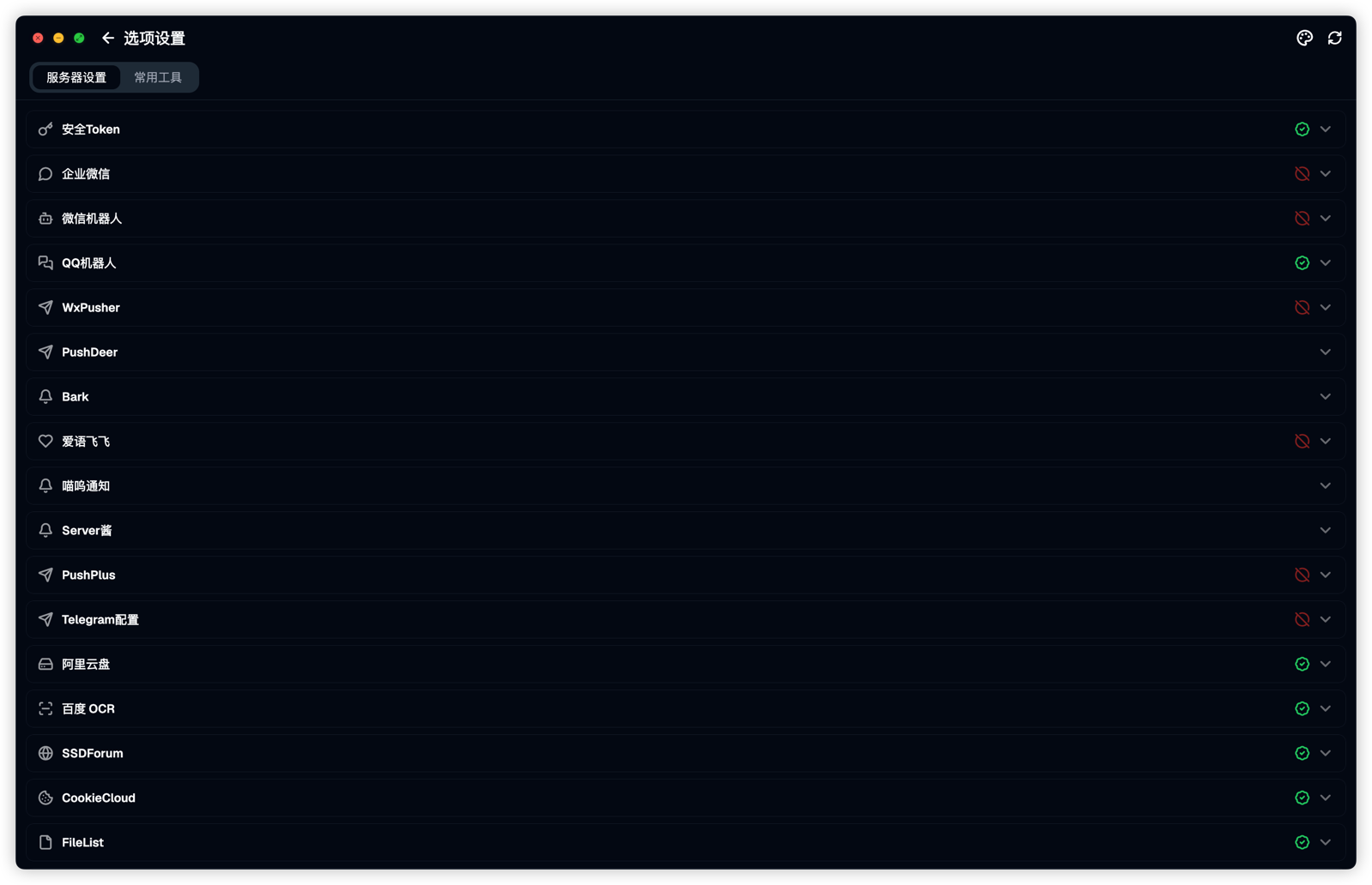
QQ 机器人用于通过 QQ Bot 发送通知,也可以通过 C2C 单聊接收用户指令。配置入口位于「设置中心」的通知渠道区域。
2.1 原理
后端通过 WebSocket 长连接接收 QQ 机器人事件,例如 C2C_MESSAGE_CREATE。首次收到用户消息时会自动将 openid 写入 uids。
qqbot_push 同时作为通知渠道,其他模块可通过后端通知服务向配置用户推送消息。
2.2 需要填写
机器人 App ID:QQ 机器人应用 ID。机器人 Secret:QQ 机器人应用密钥。接收 UIDs:通知接收人的 UID 列表,由后端或机器人会话同步,当前页面只读。
2.3 使用流程
- 打开「设置中心」。
- 展开「QQ机器人」,填写
机器人 App ID和机器人 Secret。 - 保存配置。
- 确认
接收 UIDs已由后端或机器人会话同步;该字段只读,不需要手动填写。 - 展开「通知测试」,推送通道选择「QQ 机器人」,发送一条测试消息。
- 如果目标 QQ 用户能收到测试消息,说明 QQ 机器人通知已可用。
系统启动时会自动尝试通过 WebSocket 连接 QQ 机器人网关,无需手动启动。
3. 微信机器人
微信机器人用于通过微信 IM Bot 发送通知,也可以接收用户指令。参数由扫码登录流程自动同步,通知渠道中的微信机器人字段仅用于查看,不需要手动输入,也没有保存按钮。
3.1 原理
微信机器人基于 corespeed-io/wechatbot SDK,通过 bot.Run() 长轮询接收用户消息。启动后自动保持通道活跃,无需额外心跳。
wechat_bot_push 同时作为通知渠道,签到、数据抓取等模块可通过后端通知服务向配置用户推送消息。
3.2 只读字段
只读字段包括:
IM BOT Token:微信机器人接口 Token。IM BOT User ID:通知接收人的用户 ID。
3.3 使用流程
- 打开「设置中心」。
- 切换到「常用工具」。
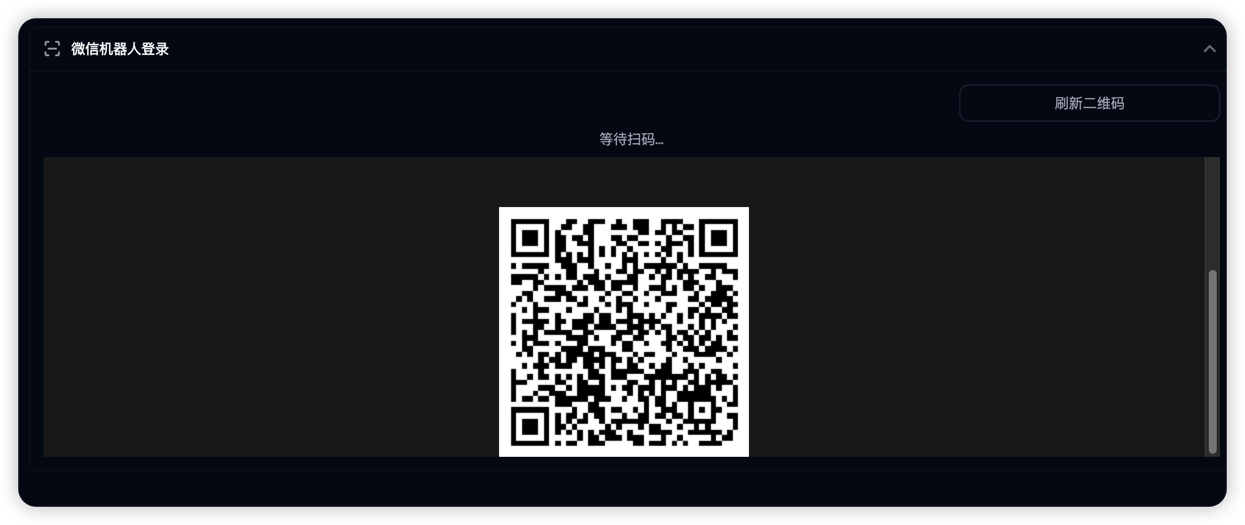
- 展开「微信机器人登录」,点击「获取二维码」。
- 用手机微信扫码并确认登录。
- 登录完成后,在微信中向机器人发送一条测试消息
ping,用于让后端建立或刷新会话上下文,后端会返回pong。 - 回到「服务器设置」中的「微信机器人」查看同步后的只读参数。
- 展开「通知测试」,推送通道选择「微信机器人」,填写测试标题和内容后点击发送。
- 如果手机端能收到测试消息,说明微信机器人通知已可用。
「微信机器人登录」页面会自动轮询登录状态;二维码有效期约 120 秒,过期后点击「重新获取」。登录成功后工具会显示成功状态,稍后自动收起二维码状态。
扫码登录状态:
| status | 含义 |
|---|---|
wait | 等待扫码 |
scaned | 已扫码,请在微信中确认 |
confirmed | 登录成功,凭证已写入 |
expired | 二维码已过期,需重新获取 |
相关接口:
GET /api/option/wechatbot/qrcode:获取二维码。GET /api/option/wechatbot/qrcode/status:查询扫码状态。POST /api/option/wechatbot/start:启动长轮询。POST /api/option/wechatbot/stop:停止长轮询。GET /api/option/wechatbot/status:查询运行状态。
系统启动时会自动尝试启动微信机器人。如果已有配置且凭证有效,会自动进入长轮询。
4. 企业微信
PS: 如果只使用企业微信通知,需要配置可信 IP。
4.1 版本要求
更新 Docker 到最新版本,镜像最低需要 2025 年 5 月 22 日发布的版本。
4.2 创建企业微信应用
登录企业微信。
在应用管理-自建应用中创建应用。
点击我的企业,可以在页面最下方找到企业 ID,通常是
ww开头,复制留存。
进入应用管理。

创建应用。
- 选择图标,随便找个图即可。
- 填写应用名称,自己能识别是哪个应用即可。
- 应用介绍随便填。
- 可见范围建议只选择自己。
点击应用图标,进入应用管理。
4.3 配置回调地址
点击进入应用后,可以看到应用简介,在这里拿到应用 ID 和 Secret,留存备用。
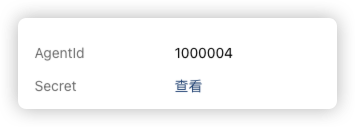
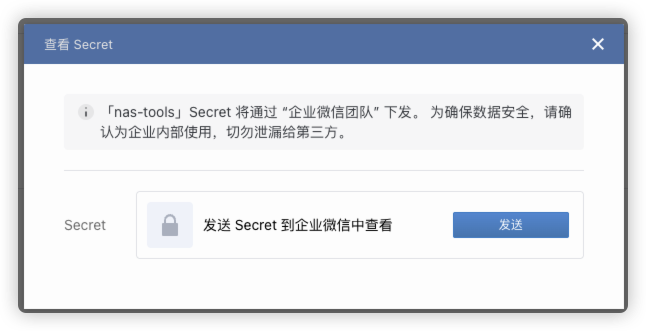
Secret 因为安全原因会发到企业微信客户端查看。

将收割机访问地址通过反代、内网穿透、frp、ngfork 等方式处理,让企业微信可以通过公网访问收割机。
Token => 系统设置 => 安全 Token
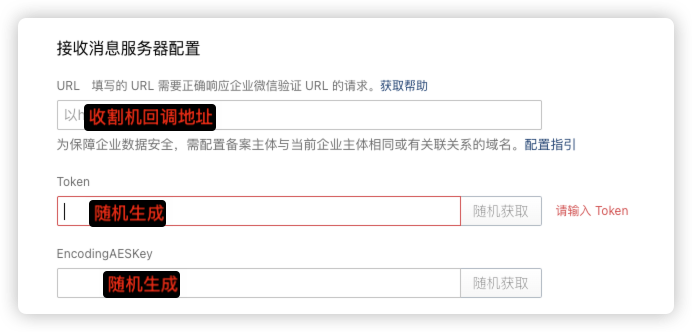
企业微信回调接口地址:
{你的收割机访问地址}/api/option/wechat?source=harvest&token={你的 Token}大括号不要,例如:
https://www.baidu.com/api/option/wechat?source=harvest&token=123456找到接收消息 -> 配置 API 接收。
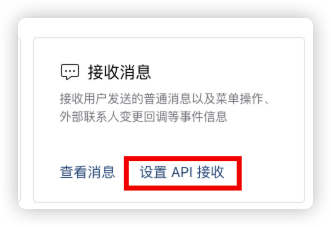
在新界面填入回调地址,并随机生成 Token 与 EncodingAESKey。
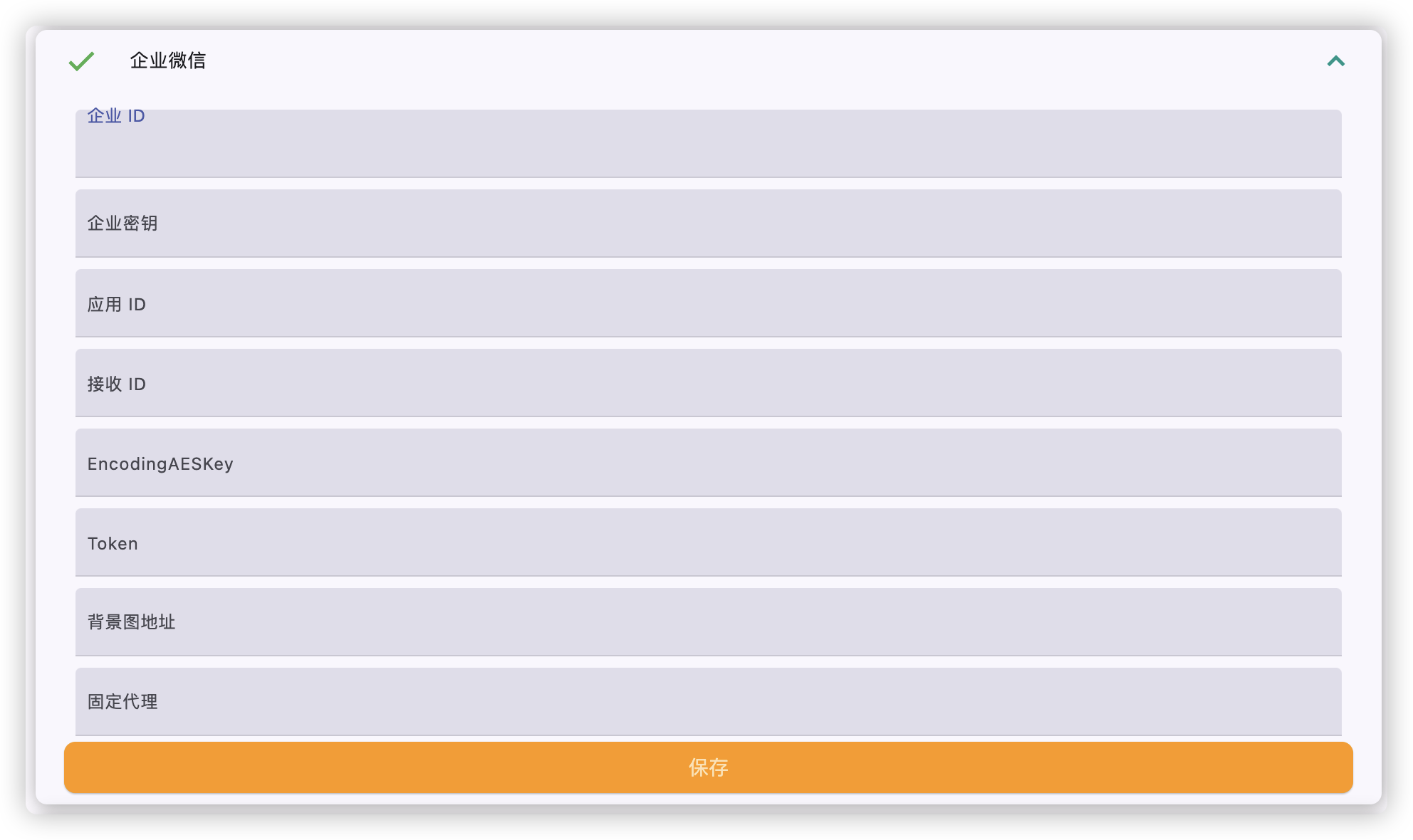
在收割机中填入企业微信相关信息。
- 背景图可以填写网络图片地址,需要以
http://或https://开头,例如 Bing 随机图:https://bing.img.run/rand_1366x768.php。 - 固定代理:如果没有固定公网地址,可以使用第三方提供的企业微信代理,或者自建企业微信代理,并将代理的公网地址填入可信 IP。
- 接收 ID 不懂的直接填写
@all。
- 背景图可以填写网络图片地址,需要以
收割机中配置好企业微信相关信息后,在网页中点击保存。
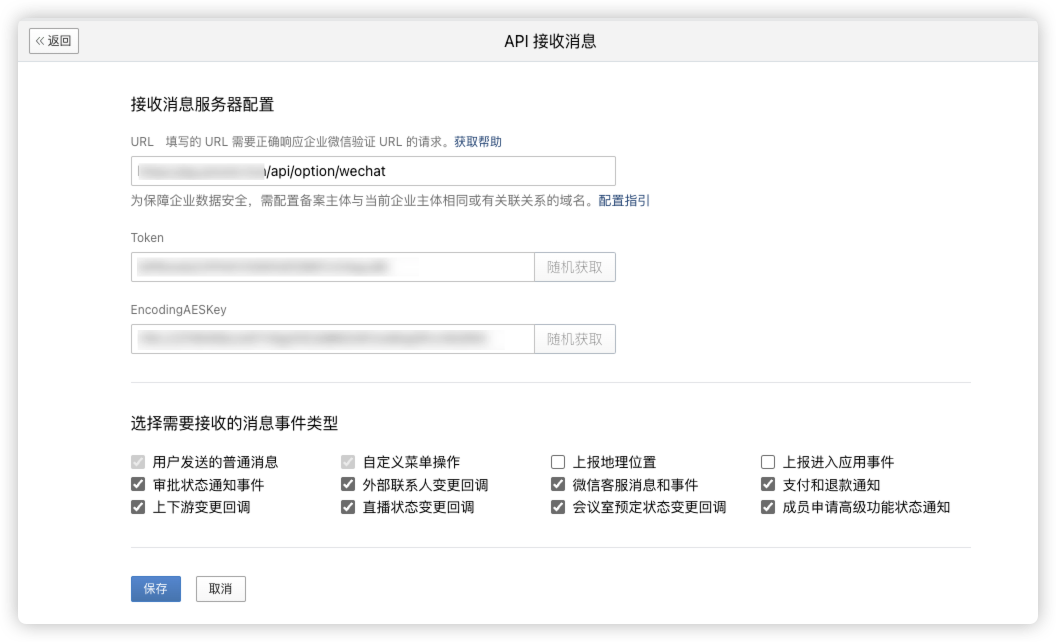
4.4 回调使用
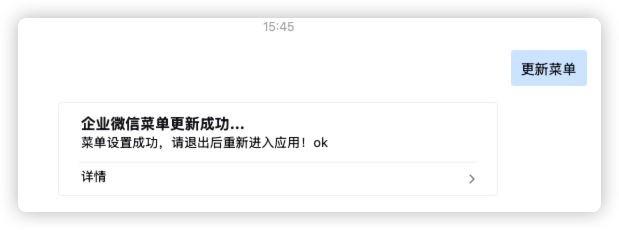
更新菜单:第一次配置菜单,直接在企业微信 APP 中发送消息
更新菜单即可,后续可在菜单中选择更新菜单。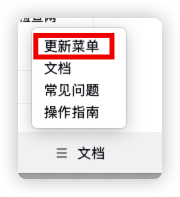
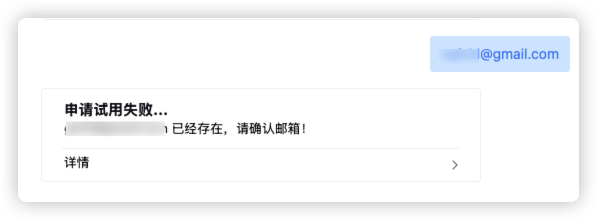
发送邀请:非试用用户可以邀请他人试用收割机,每个月可以邀请三个邮箱,每个邮箱只能被邀请一次,在应用中直接发送电子邮箱地址即可触发邀请。
5. 机器人指令
微信机器人和 QQ 机器人支持相同的指令集:
| 指令 | 别名 | 说明 |
|---|---|---|
签到打卡 | 签到、打卡 | 执行自动签到任务 |
更新数据 | 更新 | 执行批量抓取站点信息 |
更新代码 | - | 执行自动更新任务 |
今日新增 | 今日 | 计算今日数据统计 |
帮助 | help | 返回操作菜单 + 文档链接 |
菜单 | - | 仅返回操作菜单 |
文档 | - | 返回全部文档链接列表 |
ping | - | 回复 pong,检测连通性 |
发送以下关键词可获取对应文档链接:
简介 安装 指南 常见问题 企业微信 app 站点导入 自行适配 协议 阿里云盘 百度ocr cookiecloud tailscale telegram 命令行 穿透 tg群
指令处理流程:
用户发送消息
  -> 解析指令
  -> ping 回复 pong
  -> 帮助/help 返回完整帮助信息
  -> 菜单 返回操作指令
  -> 文档 返回文档链接列表
  -> 简介/安装等 返回对应文档链接
  -> 签到打卡等任务 先回复任务正在执行中,再执行任务并回复结果
  -> 今日新增 先回复正在计算中,再返回统计结果
  -> 邮箱地址 申请试用
  -> 其他 返回无法识别和帮助信息
6. 常见问题
通知测试失败
检查:
push_type是否选择了正确通道。- 对应通知渠道是否已保存配置。
- 通知 WebHook、Token、Secret、Chat ID 等字段是否复制完整。
- 后端所在网络是否能访问对应通知服务。
- 「日志中心」中的服务端日志是否有明确错误。
企业微信回调配置失败
检查:
- 回调域名是否为公网可访问的 A 记录域名。
- 回调地址是否包含正确的安全 Token。
- 企业微信可信 IP 是否包含当前出口 IP 或代理 IP。
- Token 与 EncodingAESKey 是否和企业微信后台一致。
微信机器人收不到消息
检查:
- 是否已扫码登录。
- 登录二维码是否过期。
- 是否已向机器人发送
ping激活会话。 - 日志中是否有「微信机器人长轮询启动」相关记录。
微信机器人通知如果返回 ret=-2,通常需要先给微信机器人发送一条消息以激活会话。
QQ 机器人收不到消息
检查:
机器人 App ID和机器人 Secret是否正确。接收 UIDs是否已由后端或机器人会话同步。- 后端服务是否能访问 QQ 机器人接口。
- 日志中是否有 QQ 机器人鉴权或 WebSocket 连接错误。
通知历史没有记录
检查:
- 后端任务是否实际产生通知。
- 通知发送是否被配置过滤。
- 当前登录账号是否有权限查看通知历史。
- 数据库中通知历史是否被清理。
7. 通知历史
APP 顶部通知按钮进入通知历史。未读通知会在顶部栏展示,多个通知会轮播。
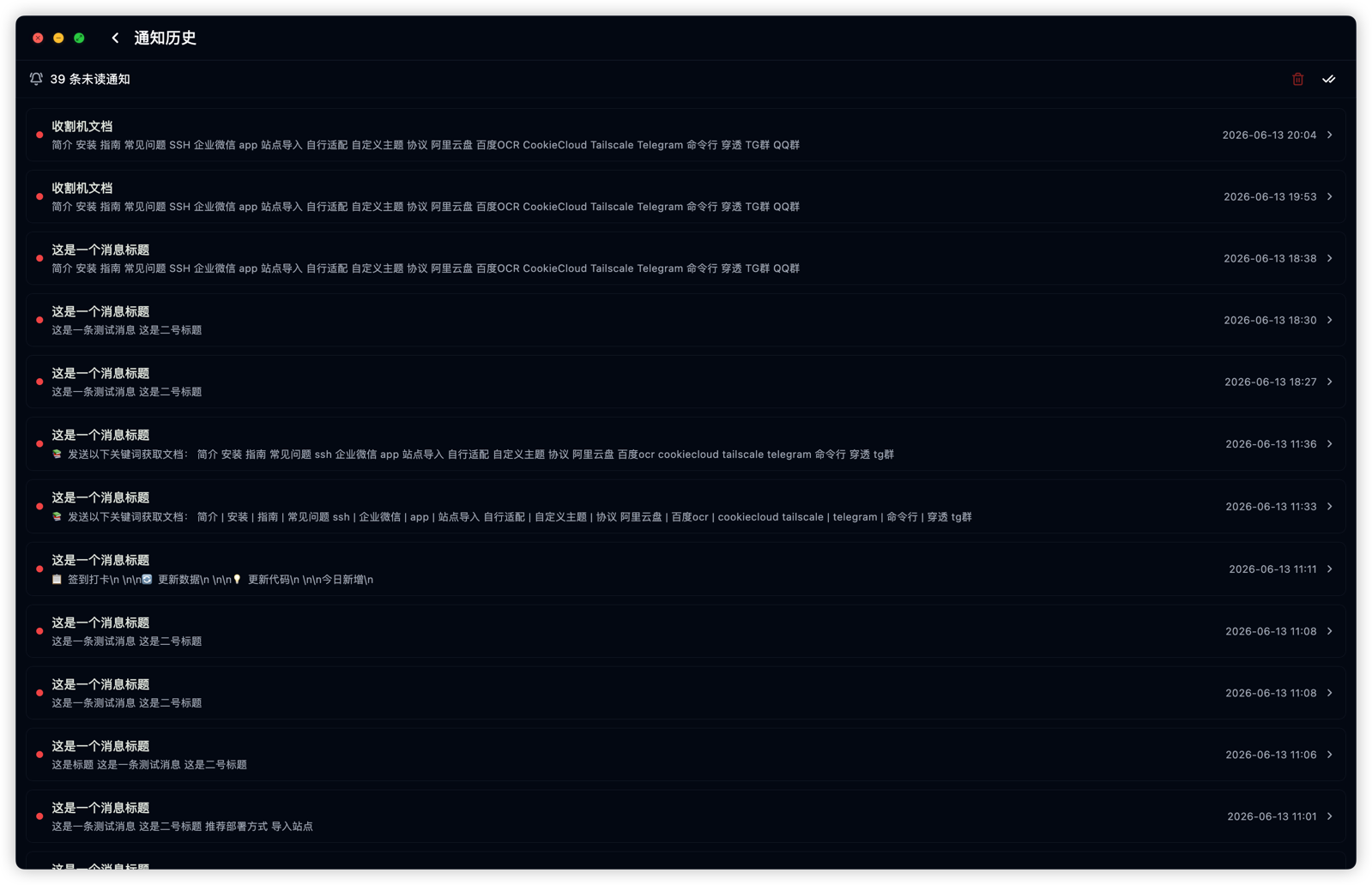
通知历史页支持:
- 查看通知列表。
- 查看通知详情。
- 单条标记已读。
- 全部标记已读。
- 删除单条通知。
- 删除全部通知。
- 打开通知内链接。
- Markdown 内容多行选择。
顶部未读通知会在主界面 header 中显示,桌面端可显示摘要。