
站点管理
1. 添加站点
收割机支持多种方式添加站点:
- 通过「收割机助手」浏览器插件批量/单个导入。
- 从 PTPP、PT-depiler、CookieCloud 等来源导入站点数据。
- 导出当前数据备份,或从备份恢复。
- 导入旧版数据库文件,或通过旧版接口迁移数据。
- 手动添加站点信息。
APP 中导入导出入口集中在「设置中心」的「数据导入导出」区域。导入任务执行完毕会产生通知,建议先配置 通知配置。

2. 浏览器插件导入 - 收割机助手
由于浏览器权限收紧,部分站点 Cookie 已无法使用 js 脚本获取,特此更换技术栈,使用浏览器插件来获取站点 Cookie 并同步至收割机服务器。
2.1 插件安装
商店安装
压缩包安装
Firefox 下载
harvest-addon-firefox.xpi或者harvest-addon-firefox.zip。 EDGE / Chrome 下载harvest-addon-chrome-local.zip。 GitHub 访问不畅时可以使用 GitHub 代理。
首先在微信群或者群组下载对应浏览器的插件压缩包。
Chrome 系浏览器,包括 EDGE、Chrome、360 等均使用 Chrome 的 zip 包。Firefox 系浏览器使用 Firefox 的 zip 包。
打开浏览器插件管理页面。
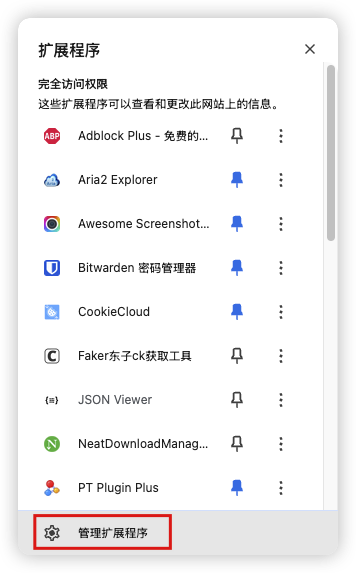
打开开发者模式。

将下载的插件压缩包拖至插件管理页面,安装完成。
2.2 配置服务器信息
点击插件图标,弹出配置窗口。
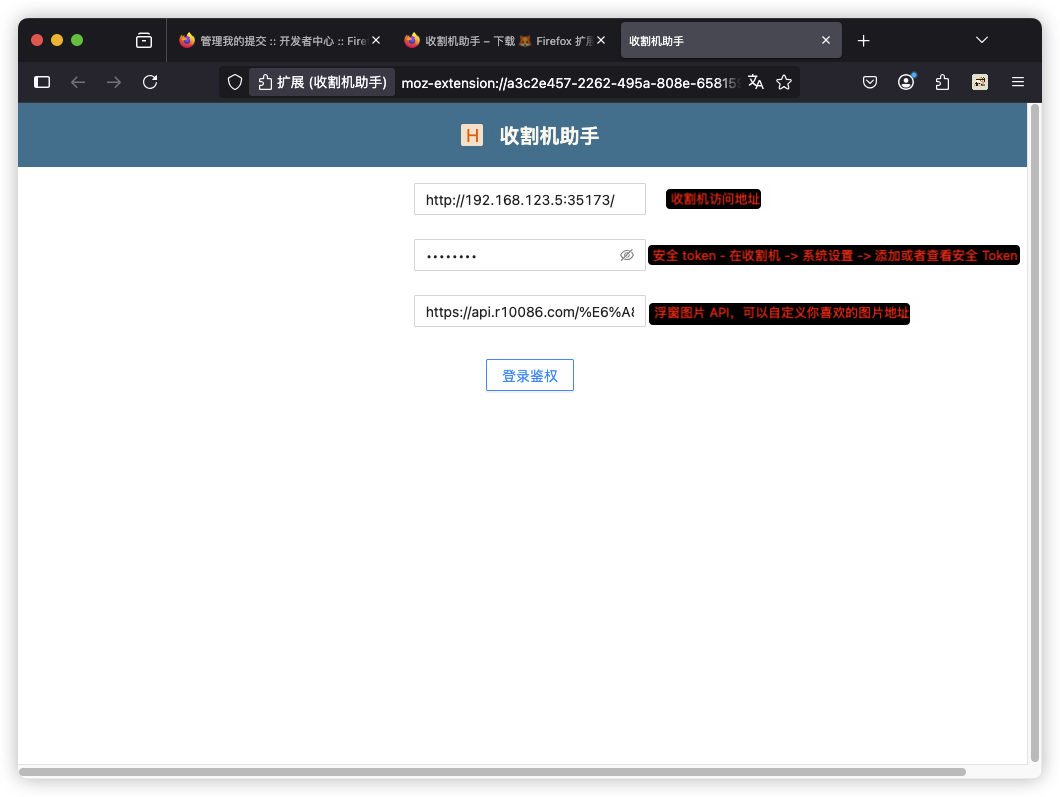
填写相关字段。
- 收割机服务器地址。
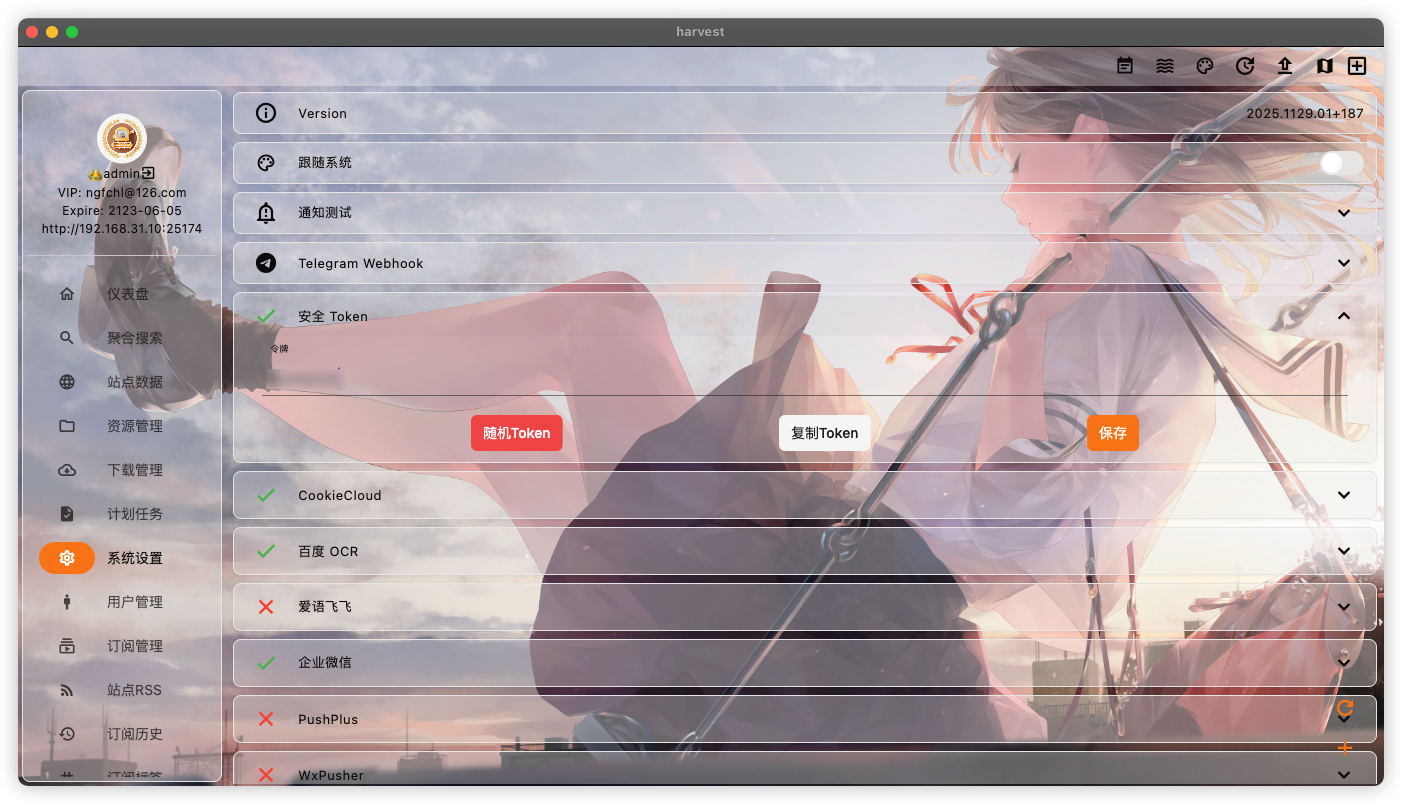
- 安全 Token:可在 APP 的系统设置中添加安全 Token,可以自定义,也可以使用随机按钮生成。
- 插件浮窗显示的图片地址,可以填写任意可正常打开的图片地址。

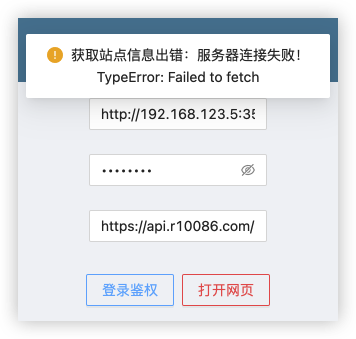
填写完成后,点击登录鉴权按钮。如果配置正确,会自动保存服务器信息;提示错误时请检查地址和 Token 是否填写正确。
2.3 Popup 界面
点击插件图标会弹出窗口如下,填写相关信息登录即可。
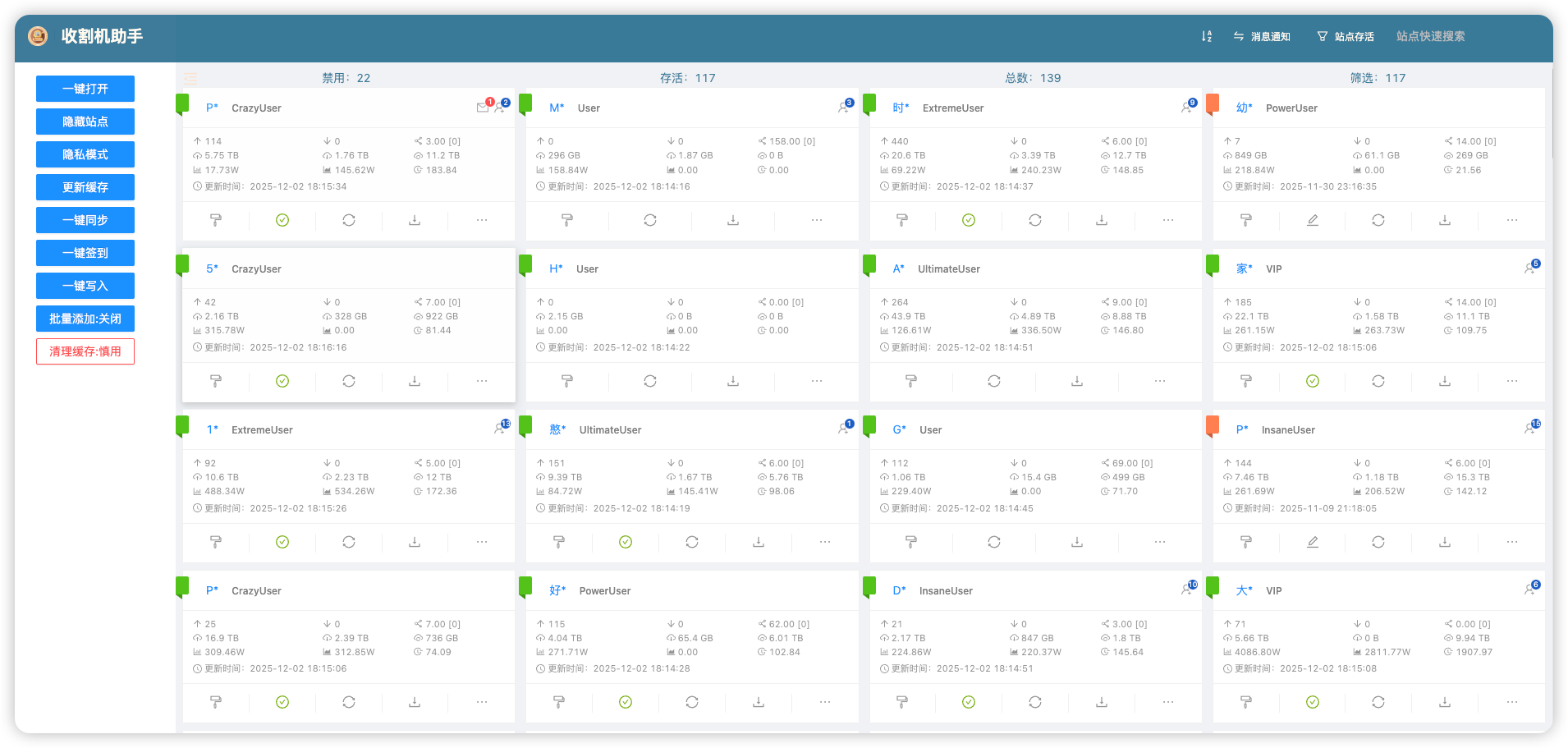
常用功能:
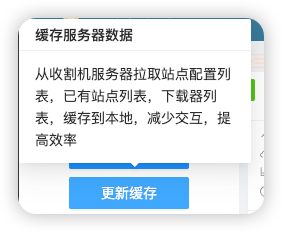
更新缓存:插件登录后会自动从服务器拉取站点配置信息、已添加站点信息以及下载器列表。点击此按钮会强制更新缓存信息,减少插件与服务器频繁交互。
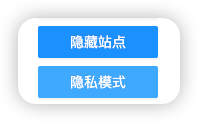
显示站点:显示站点列表,可以快速将站点 Cookie 写入浏览器、更新站点数据、签到等。
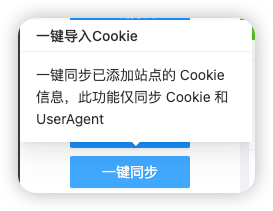
一键同步:一键同步已添加站点的 Cookie 信息,此功能仅同步 Cookie 和 User-Agent。
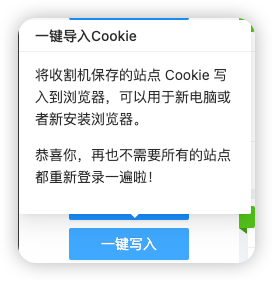
一键写入:将收割机保存的站点 Cookie 写入到浏览器,可用于新电脑或新安装浏览器时快速恢复登录状态。
导入模式开关:打开导入模式时,会显示一键添加按钮,此时可以一键导入未添加的站点。
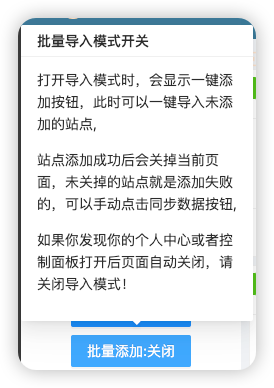
站点添加成功后会关闭当前页面,未关闭的站点就是添加失败的,可以手动点击同步数据按钮。
如果个人中心或者控制面板打开后页面自动关闭,请关闭导入模式。
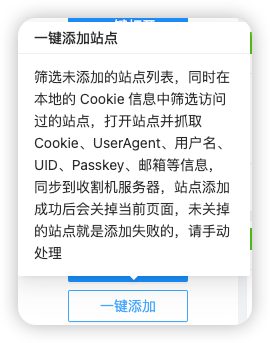
一键添加:导入模式打开后才会显示。点击按钮会筛选未添加的站点列表,同时在本地 Cookie 信息中筛选访问过的站点,访问站点配置文件中设定的控制面板地址,打开页面后触发站点信息同步。
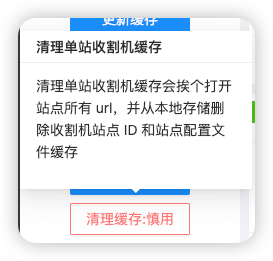
清理缓存:逐一打开所有站点的每个域名,并清理收割机写入本地存储的信息。插件与服务器交互正常时请勿随意操作,耗时较久。
2.4 错误处理
遇到错误时,请按 F12 到控制台或 Console 查看报错信息。
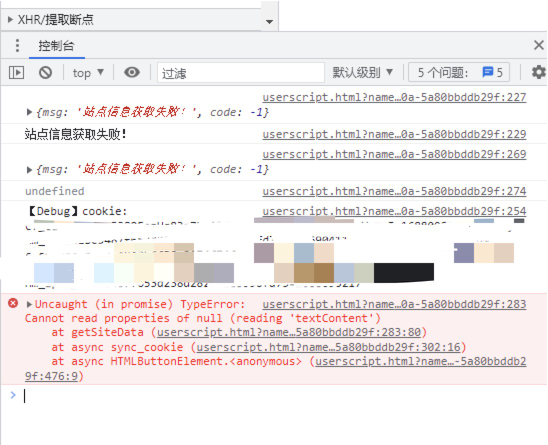
2.5 插件使用
站点信息同步
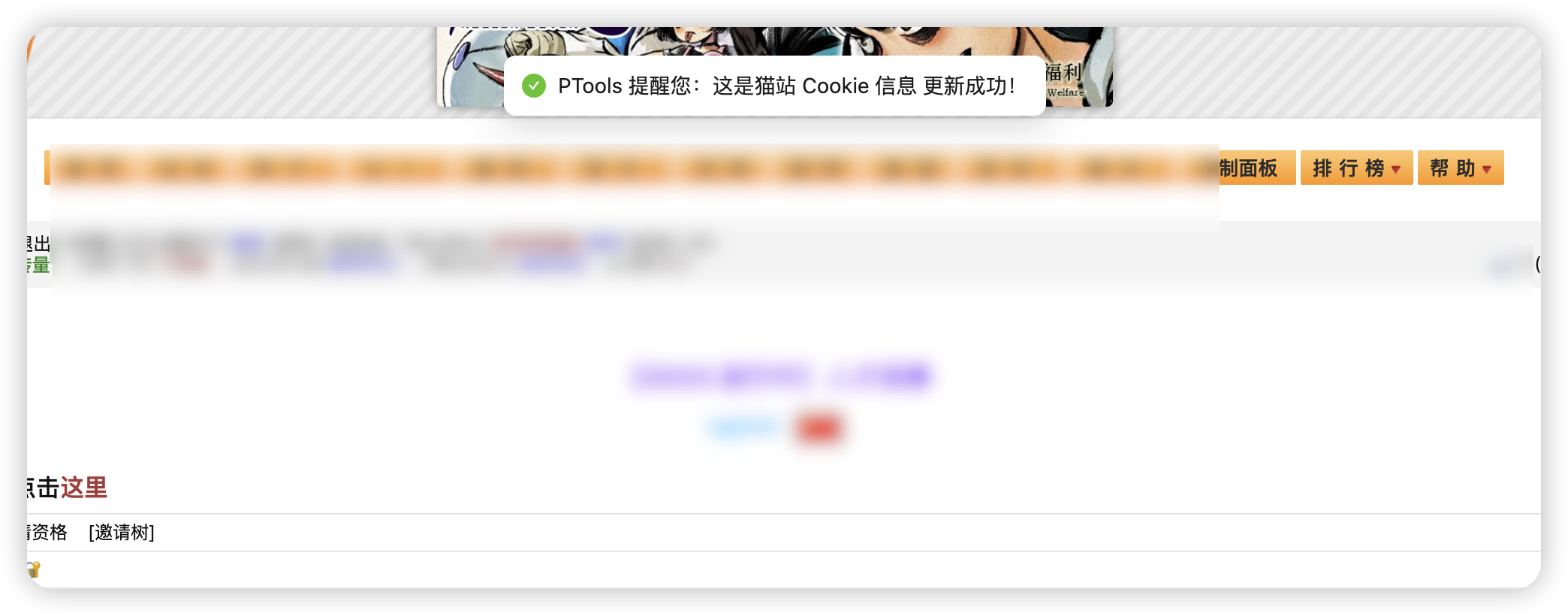
访问个人信息页或者控制面板页面时会自动同步数据,点击同步数据会跳转至控制面板页面后自动同步。
下载种子
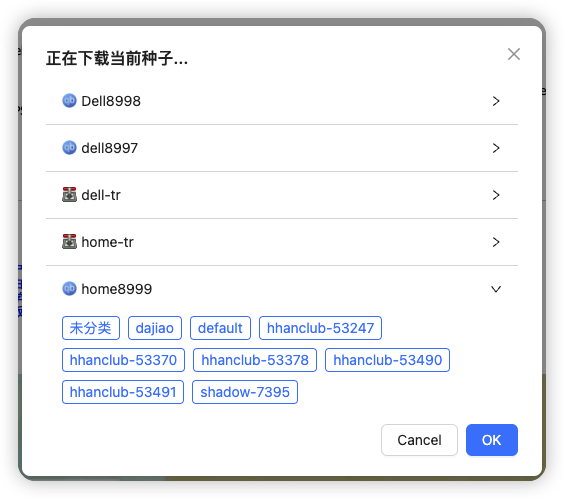
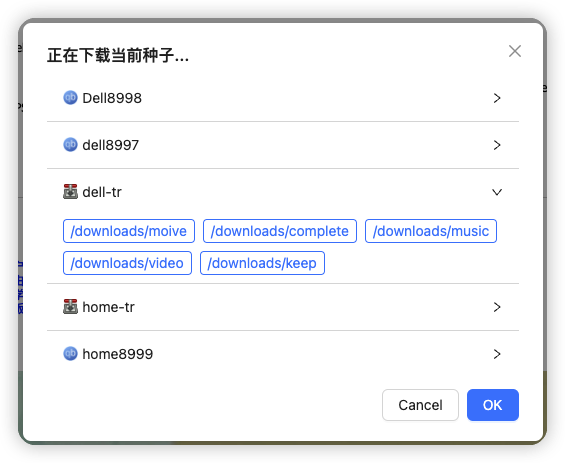
在种子列表页面会显示下载全部和下载免费按钮,点击后会弹出下载器选择界面。qBittorrent 下载器显示分类,Transmission 下载器显示常用文件夹,点击即可开始下载。
在种子详情页会显示 下载到 按钮。该功能与上一条一致,区别是只下载当前种子。
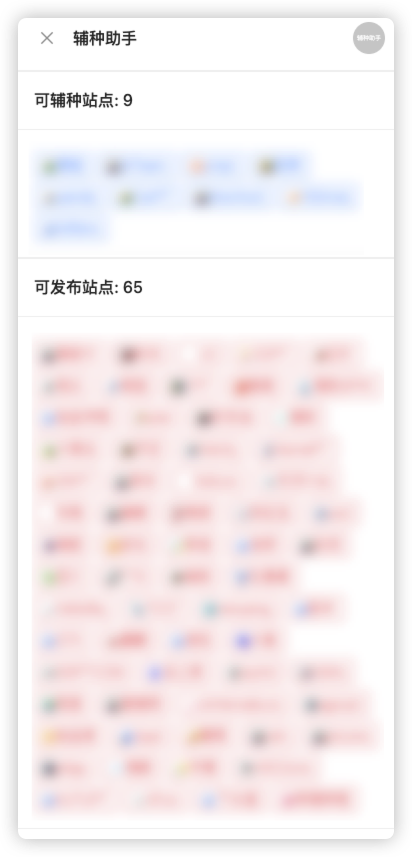
辅种助手
辅种助手仅支持 IYUU 支持的站点。助手会从 IYUU 读取本种子已经发布的站点信息,同时显示可以发布的站点。因数据来源不齐全,可能会有错漏。
3. 外部数据导入
3.1 PTPP / CookieCloud 导入
PTPP、PT-depiler、CookieCloud 等外部来源统一在 APP 的外部数据导入入口中处理。
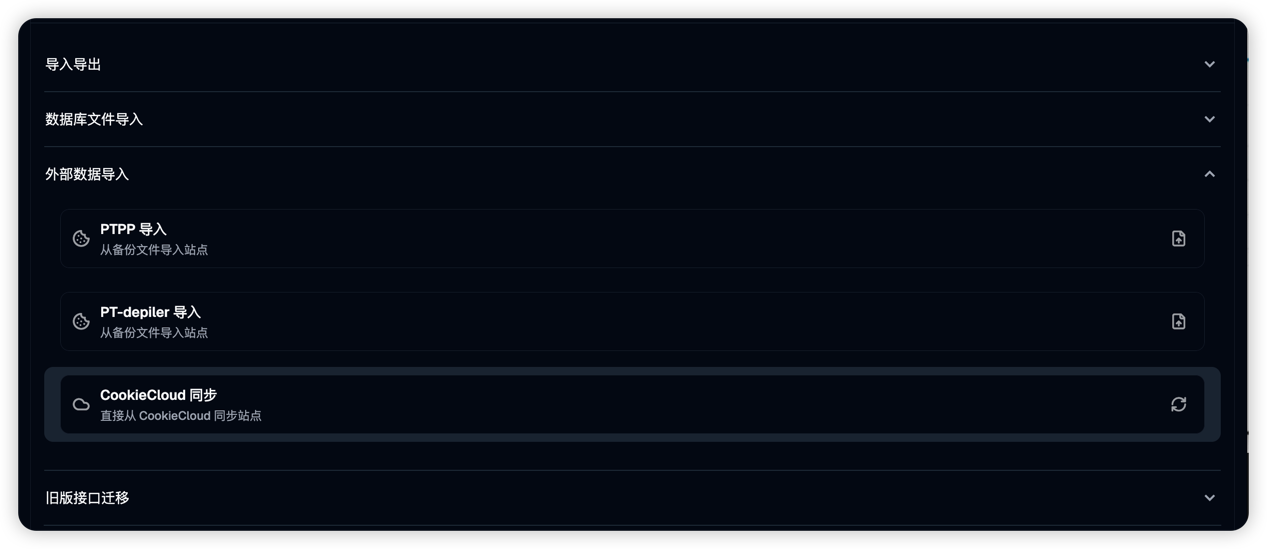
导入建议:
- PTPP 备份前确认允许 PTPP 操作 Cookie,并勾选备份 Cookie。
- CookieCloud 导入前先在设置中心配置 CookieCloud 参数。
- 首次导入站点时会获取 UID 和 Passkey,耗时可能较长。
- 导入完成后刷新站点数据,检查 UID、Passkey、Cookie、User-Agent 和代理字段是否正确。
- 导入任务完成后会有通知,通知配置见 通知配置。
3.2 数据备份与恢复
数据导入导出页面用于完整备份和恢复当前 Go Harvest 数据。
常见用途:
- 迁移到新设备或新容器。
- 在升级、换数据库、调整部署前做备份。
- 从备份文件恢复站点、下载器、任务、通知等配置。
操作建议:
- 导出前确认没有正在运行的导入、迁移或批量任务。
- 导出的备份文件妥善保存。
- 恢复备份前先确认目标环境已经初始化并能正常登录。
- 恢复后刷新站点数据,并检查下载器路径、通知配置和计划任务。
3.3 旧版收割机数据导入
旧版数据导入适合从旧版收割机迁移到 Go Harvest。
导入旧版数据库

注意事项:
- 导入前先备份当前 Go Harvest 数据。
- 旧版 SQLite 数据库文件较大时,上传和处理需要等待。
- 导入后需要检查下载器路径、站点代理、通知渠道和计划任务。
- 如果导入后个别站点无法刷新,优先检查 UID、Passkey、Cookie 和 User-Agent。
通过旧版接口导入
如果旧版服务仍可访问,也可以通过旧版接口导入数据。
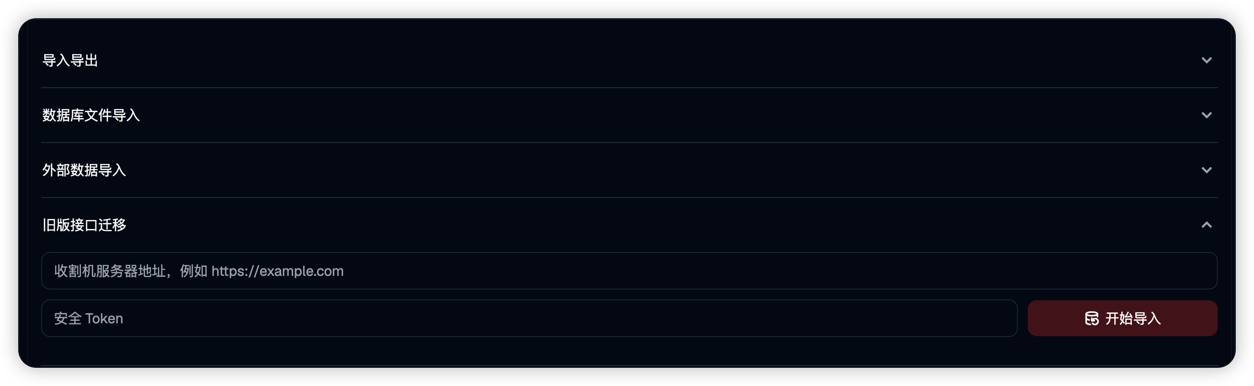
使用建议:
- 确认旧版服务地址、账号和 token 可用。
- 如果旧版服务在内网,Go Harvest 后端所在机器需要能访问旧版地址。
- 接口导入完成后查看通知和服务端日志,确认是否有失败条目。
4. 特殊站点处理
大多数站点都使用 Cookie 来进行访问,但是个别站点需要特殊设置。
找不到某些站点
工具只内置了一部分常规站点,其余站点可以自行适配或者找大佬索要站点配置文件,然后将配置文件放到 sites 文件夹中。
- 到 TG 频道下载最新的 sites。
- 在微信群中下载。
- 找大佬要。
- 自制配置文件,参考 自行适配。
馒头
馒头官方要求第三方软件不得使用 Cookie 访问网站,必须使用令牌,否则有 BAN 号风险。
令牌获取:控制台 => 实验室 => 令牌
令牌使用:mteam => 编辑 => AuthKey
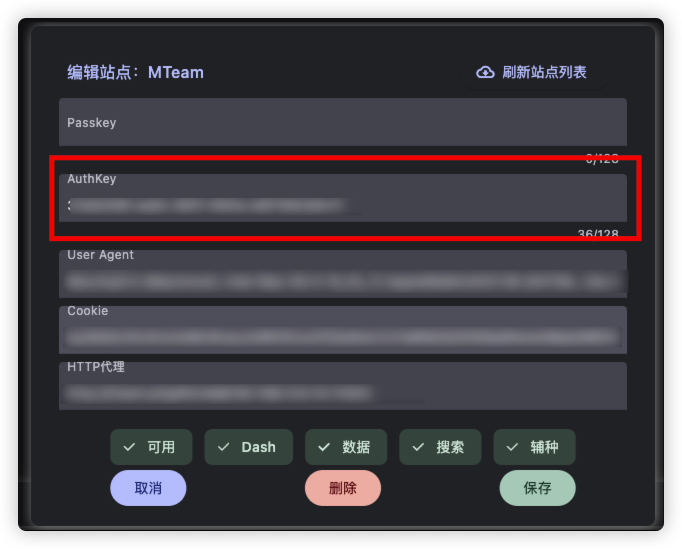
近日馒头域名有更换,请在 APP 上清除缓存后,下拉刷新数据,找到馒头 => 编辑,重新选择站点域名即可。
部分站点 UID 不为数字
部分站点 UID 为用户名,手动填写时需要注意:
- 莫妮卡。
- 普斯特。
- IPTorrents。
- TorrentLeech。
- AZ 家族。
5. 自行适配站点
PT 站点众多,一个人难以完全收集,全部适配就成了难题,现在开放自定义配置文件功能,各位大佬可以去哔哩哔哩大学简单学习一下 Xpath,就可以参照已经有的配置文件自行适配站点了
详细教程见 自行适配。