收割机使用指南
Harvest 是面向 Go Harvest / PT 收割机后端的 Flutter 客户端。它把 PT 站点维护、仪表盘、下载器管理、种子操作、影视资讯、聚合搜索、计划任务、通知、日志排查和客户端更新集中在一个 App 内。
支持平台:
- Web。
- Android / iOS。
- macOS / Windows / Linux。
不同后端版本、账号权限和平台能力会影响部分入口是否显示。
文档导读
第一次使用建议按这个顺序阅读:
- 登录与账号:确认后端地址并完成首次初始化或登录。
- 主界面导航:了解桌面端、移动端和 Web 端入口差异。
- 设置中心:配置通知、CookieCloud、搜索和第三方工具。
- 站点管理 与 下载器管理:添加站点和下载器后开始日常使用。
- 常见问题:遇到登录、站点、搜索、下载器或日志问题时排查。
功能速查:
| 你想做什么 | 查看章节 |
|---|---|
| 首次连接后端、完成初始化 | 登录与账号 |
| 添加站点、维护 Cookie、执行签到 | 站点管理 |
| 查看全局数据、服务器资源和趋势 | 仪表盘 |
| 添加下载器、推送种子、设置限速 | 下载器管理、种子列表与种子操作 |
| 搜索影视信息或站点资源 | 搜索 |
| 配置自动签到、辅种、种子迁移 | 任务中心 |
| 配置通知、CookieCloud、机器人和工具 | 设置中心、通知与公告 |
| 查看日志或排查服务端问题 | 日志中心与日志浮窗、常见问题 |
| 下载更新、安装桌面包 | 更新与升级 |
最近变化
- 桌面体验:登录历史页预留 macOS/Linux 窗口按钮空间;菜单栏授权信息跟随隐私开关;macOS/Windows 关闭窗口时增加退出确认。
- 站点与仪表盘:站点卡片上传/下载总量自适应显示;长截图锁定主体内容区域。
- 设置与通知:新增微信/QQ 机器人通知入口,完善微信机器人配置工具;通知测试参数修复;药丸和蜂巢抓取 token 后可直接写入站点信息;设置页保留表单状态。
- 日志与输入:日志浮窗断线后自动重连,连续三次失败后停止;修复移动端输入框长按菜单异常。
- 升级安装:优化 GitHub 加速信息显示;修复 macOS APP 更新安装包打开方式;macOS
.pkg安装前会退出/Applications/harvest.app中正在运行的程序。
1. 登录与账号
1.1 登录
打开 APP 后进入登录页,依次填写:
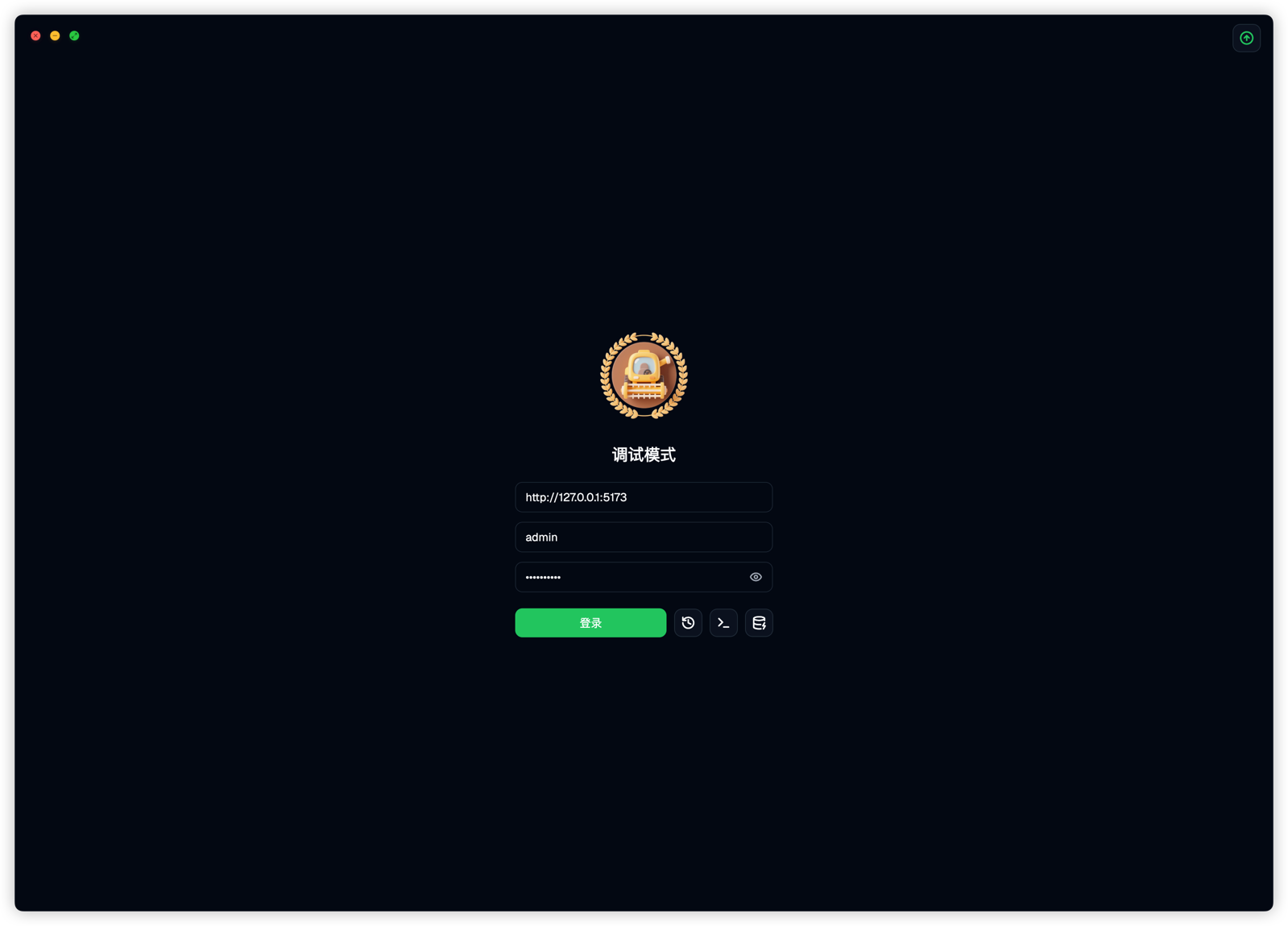
- 服务器地址:Harvest 后端服务地址,例如
https://example.com。Web 端通常会从当前页面地址自动识别,输入框不可编辑。 - 账号:后端账号用户名。
- 密码:后端账号密码。
点击"登录"后,APP 会连接服务器并恢复用户信息。登录成功后默认进入"仪表盘"。
1.2 首次初始化入口
当 Go Harvest 后端还没有完成初始化时,APP 会在登录前自动检测初始化状态。触发方式有两种:
- 输入服务器地址后点击"登录",APP 访问初始化状态接口,发现后端需要初始化时会打开"Go Harvest 初始化"窗口。
- 如果直接登录时后端返回"尚未初始化"或提示
/setup,APP 也会自动打开初始化窗口。
初始化窗口用于一次性写入后端运行所需的数据库连接、管理员账户和 JWT Secret。完成后,APP 会自动把刚创建的管理员用户名和密码填回登录页,并提示"初始化完成,请登录"。
1.3 初始化前准备
初始化前请先确认:
- 后端服务已经启动,并且 APP 中填写的服务器地址可以访问。
- 如果使用 PostgreSQL,数据库服务已经启动,网络可达,并且准备好了可连接的数据库账号。
- 如果使用 SQLite,后端运行目录需要有权限创建或写入
db/data.sqlite3。 - 管理员密码至少 6 位。
服务器地址必须以 http:// 或 https:// 开头,例如:
http://192.168.1.10:5173
https://harvest.example.com
1.4 数据库初始化配置
初始化窗口的"数据库"区域支持两种类型。
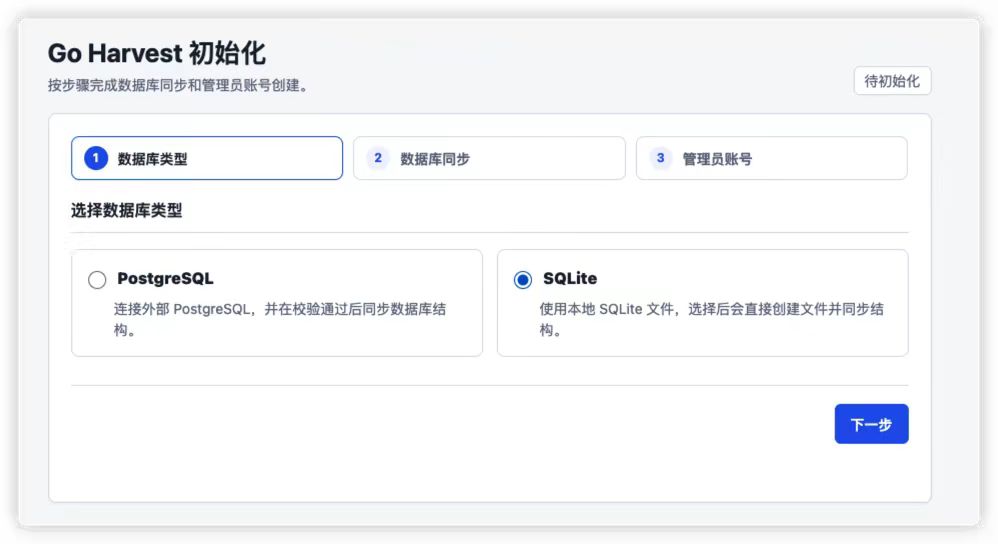
PostgreSQL:
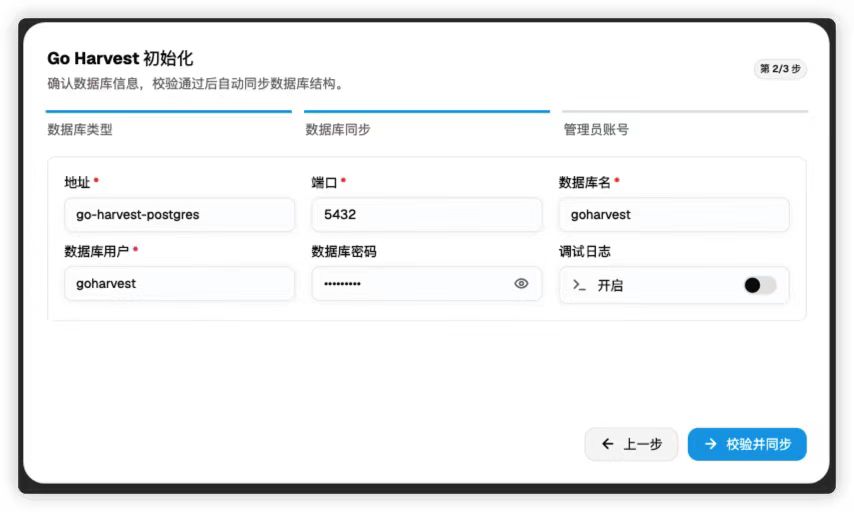
- 类型:选择
PostgreSQL。 - 地址:数据库主机地址,默认
127.0.0.1。 - 端口:数据库端口,默认
5432。 - 数据库名:默认
goharvest。 - 数据库用户:默认
goharvest。 - 数据库密码:填写对应数据库用户的密码。
- 开启数据库调试日志:用于排查 SQL 或连接问题,生产环境通常可以关闭。
SQLite:
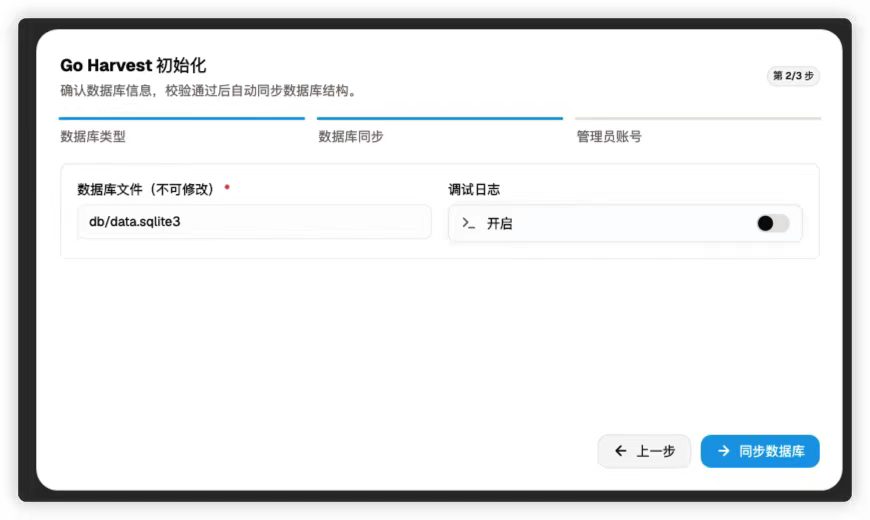
- 类型:选择
SQLite。 - 数据库文件:固定为
db/data.sqlite3,界面中不可编辑。 - SQLite 不需要填写地址、端口、数据库用户和数据库密码。
选择数据库类型时,APP 会自动切换需要填写的字段。PostgreSQL 模式下,地址、端口、数据库名和数据库用户不能为空。
1.5 管理员账户配置
初始化窗口的"管理员"区域用于创建第一个登录账号:
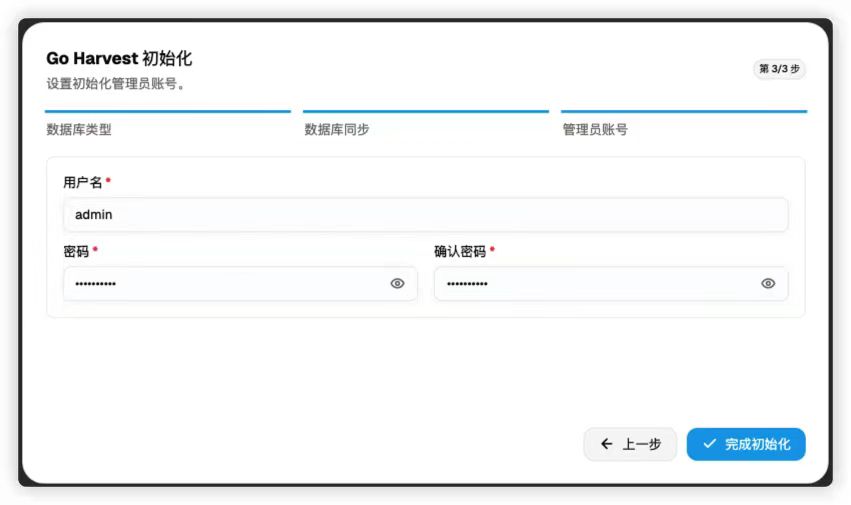
- 用户名:默认
admin,不能为空。 - 邮箱:可选,用于记录管理员邮箱。
- 密码:不能为空,至少 6 位。
初始化成功后,这个账号就是首次登录使用的账号。APP 会自动把用户名和密码填入登录表单,但仍需要点击"登录"进入系统。
1.6 JWT Secret
JWT Secret 用于后端签发和校验登录令牌。初始化窗口会自动生成一个随机值,也可以点击"重新生成"换一个新值。
建议:
- 首次初始化时使用自动生成的随机值。
- 不要使用过短或容易猜到的字符串。
- 初始化后不要随意更改后端保存的 JWT Secret,否则已有登录令牌可能失效。
1.7 提交初始化
确认数据库和管理员信息无误后,点击"开始初始化"。
提交后可能出现以下结果:
- 成功:窗口关闭,登录页自动填入管理员账号和密码,点击"登录"进入系统。
- 失败:窗口内会显示错误信息,可根据提示修正配置后再次提交。
常见失败原因:
- PostgreSQL 地址或端口不可达。
- 数据库名、数据库用户或密码不正确。
- 数据库用户没有建表或写入权限。
- SQLite 文件目录没有写入权限。
- 管理员用户名为空或密码少于 6 位。
- JWT Secret 为空。
1.8 登录历史与切换账号
当本机保存了多个登录记录时,登录页会显示"登录历史"入口。进入后可以选择历史账号快速登录。
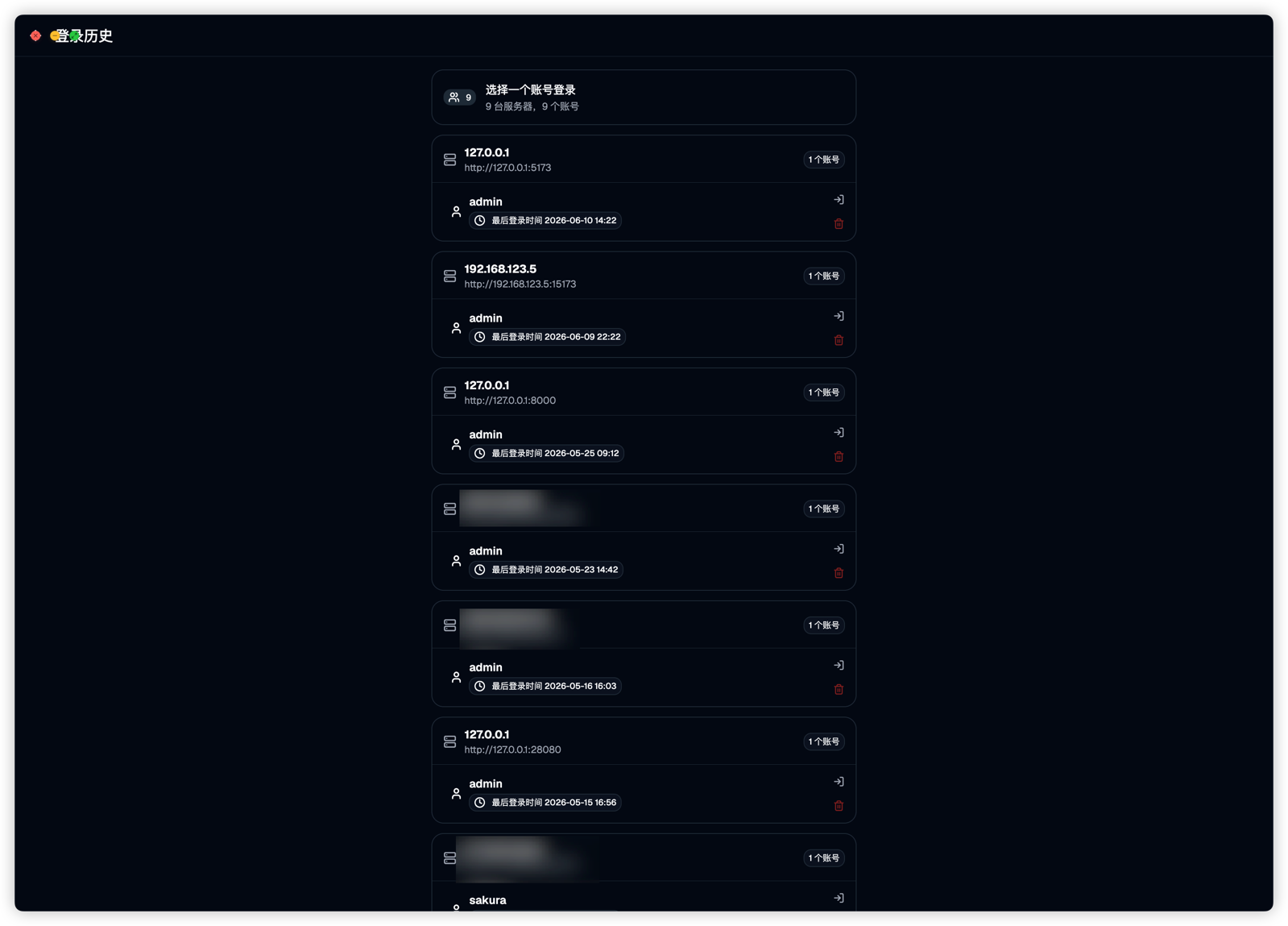
登录后也可以从左侧抽屉或头像菜单进入"切换账号"。切换账号会退出当前会话并进入登录历史页。
1.9 退出登录
从左侧抽屉或头像菜单点击"退出登录"。退出后会清除当前登录态,并返回登录页。
2. 主界面导航
登录后主界面包含顶部栏、页面内容区和底部/侧边导航。
主要页面:
- 资讯:查看 TMDB、豆瓣等媒体信息入口。该页面可在设置中关闭,关闭后默认进入仪表盘。
- 站点:维护 PT 站点配置和站点状态。
- 仪表:查看站点数据、服务器状态、后台服务状态和趋势图表。
- 下载:管理 qBittorrent / Transmission 下载器。
- 任务:管理定时任务和种子迁移任务。
- 搜索:从底部导航或搜索按钮进入,支持影视信息搜索和站点资源搜索。
左上角菜单按钮或从屏幕左侧边缘向右滑动可打开抽屉。抽屉包含主要页面、设置中心、用户中心、程序更新、APP 升级、日志中心等入口。
顶部栏还会显示:
- 通知铃铛:进入通知历史,未读通知会滚动展示。
- 程序更新角标:有后端程序更新时显示。
- APP 升级红点:有客户端新版本时显示,Web 端不显示。
- 头像菜单:用户相关操作、主题设置、截图分享、更新入口和日志中心。
2.1 桌面端菜单
桌面宽度下,登录后左侧会显示常驻 NavigationSidebar 菜单。菜单包含:
- 数据仪表、全局搜索。
- 资讯中心、站点数据、站点动态。
- 下载管理、任务列表。
- 设置中心、程序更新、应用升级。
- 日志中心、日志浮窗。
- 用户中心、授权管理。
- 服务重启、切换账号、退出登录。
顶部栏最左侧菜单按钮在桌面端用于显示或隐藏常驻菜单;在移动端用于打开抽屉。菜单隐藏时,macOS/Linux 桌面端会在 header 左侧保留窗口按钮空间,Web 端不会保留该空间。
桌面端菜单栏中的授权信息会跟随隐私开关隐藏或显示。macOS 和 Windows 下点击关闭按钮或使用窗口关闭快捷键时,会弹出退出确认,避免误关正在使用的客户端。
2.2 移动端与 Web
移动端通过底部导航和左侧抽屉使用主要入口。Web 端不显示本地窗口控制按钮,也不会预留桌面窗口按钮位置。移动端输入框支持系统长按菜单,用于粘贴、选择和编辑文本。
3. 仪表盘
仪表盘用于集中查看当前账号下的关键运行数据。
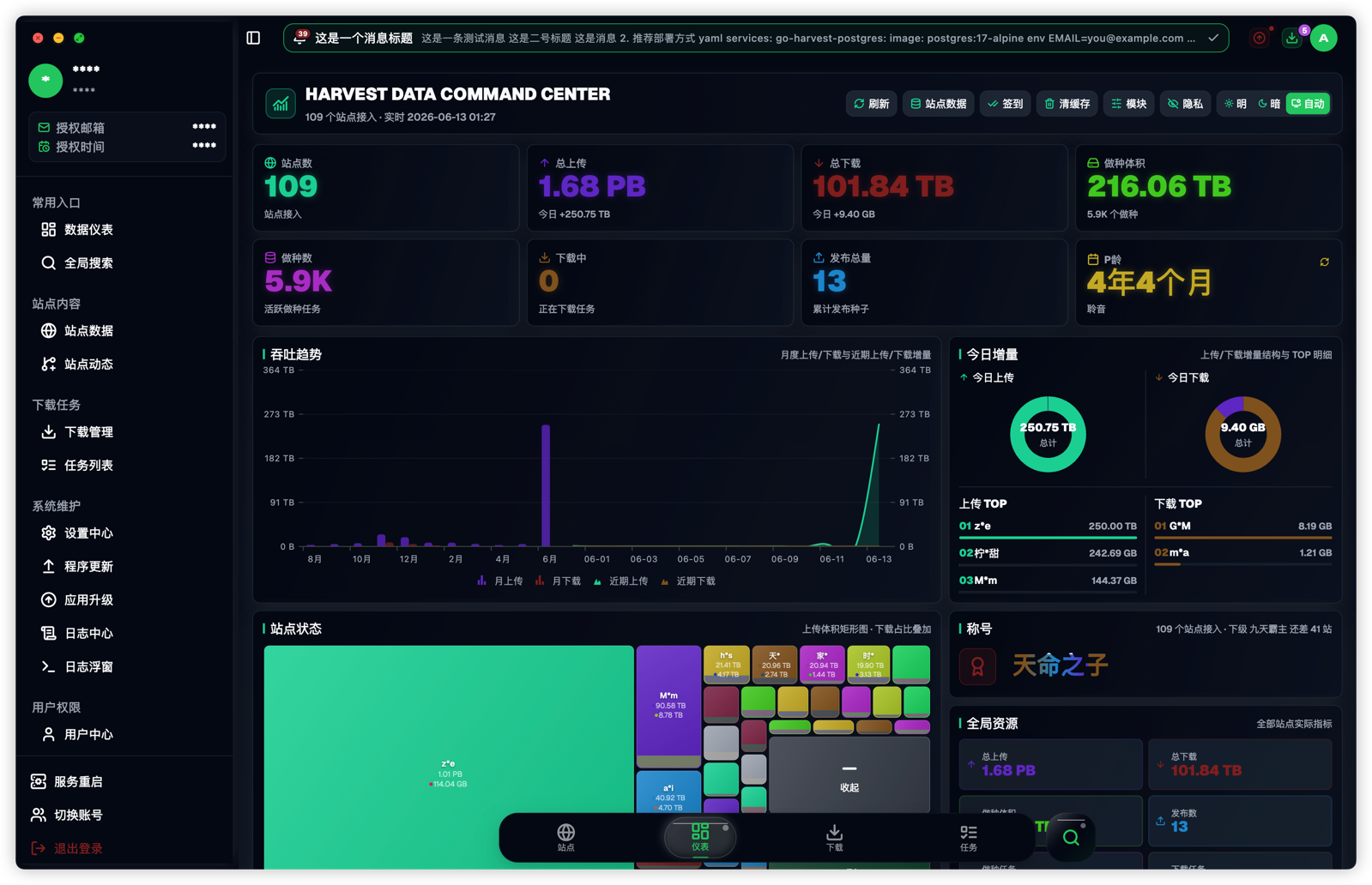
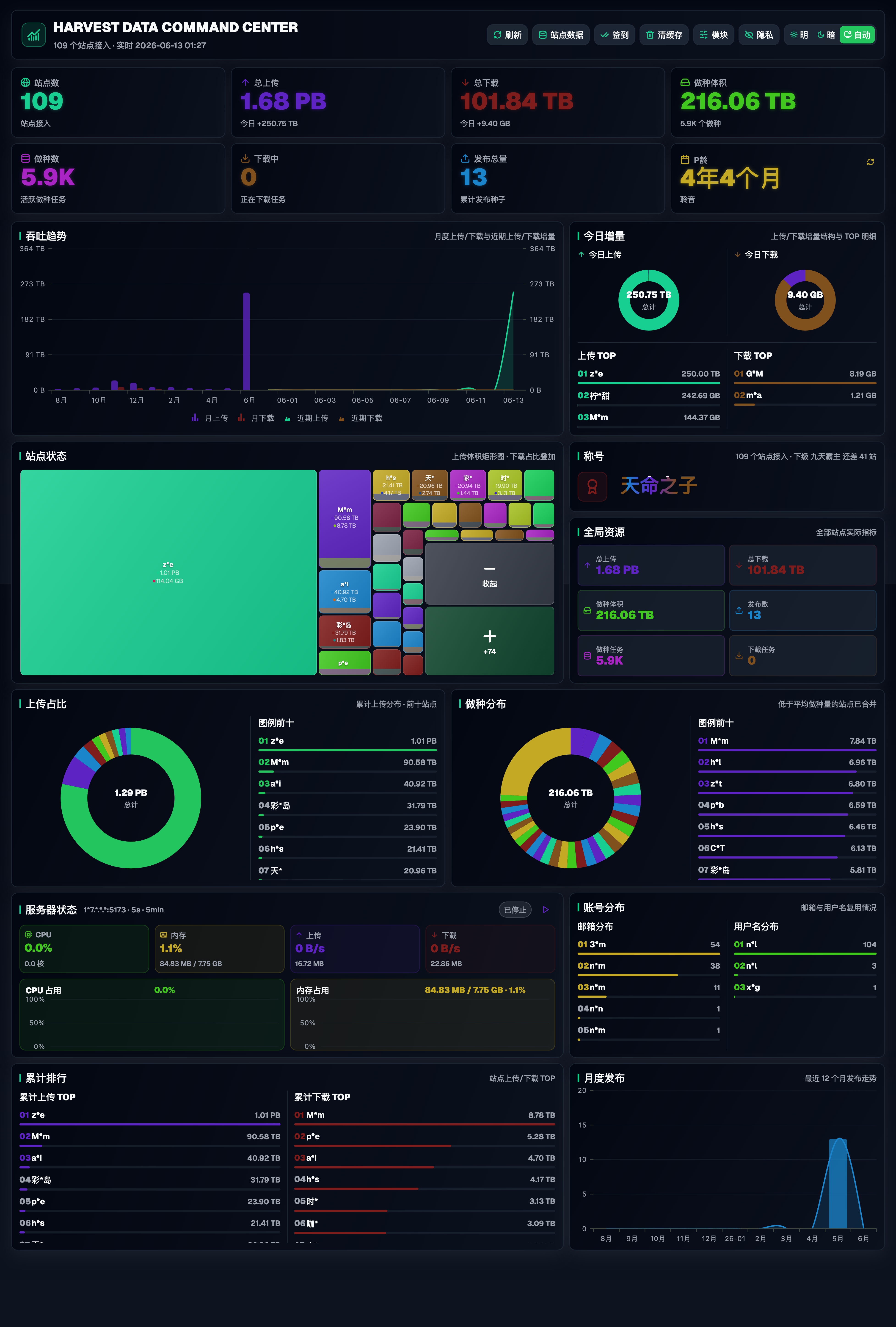
常见信息包括:
- 服务器状态:系统运行时间、CPU、内存、网络上传/下载等。
- 后台服务状态:后端服务监控与运行状态。
- 数据总览:总上传、总下载、做种、下载、发种等统计。
- 趋势图表:上传 / 下载趋势、今日上传 / 下载分布、站点数据分布、做种分布等。
常用操作:
- 刷新站点数据:触发站点数据刷新任务。
- 签到任务:触发站点签到任务。
- 查看图表提示:在图表上悬停或点击可查看详细数据。
- 隐私截图:头像菜单中的"截图分享"会临时开启隐私模式并保存截图,避免敏感信息泄露。
长截图会锁定在主体内容区域执行,避免把外层窗口、标题栏或无关边栏截入图片。

4. 站点管理
"站点"页面用于添加、编辑、筛选、浏览和维护 PT 站点。
4.1 查看与筛选站点
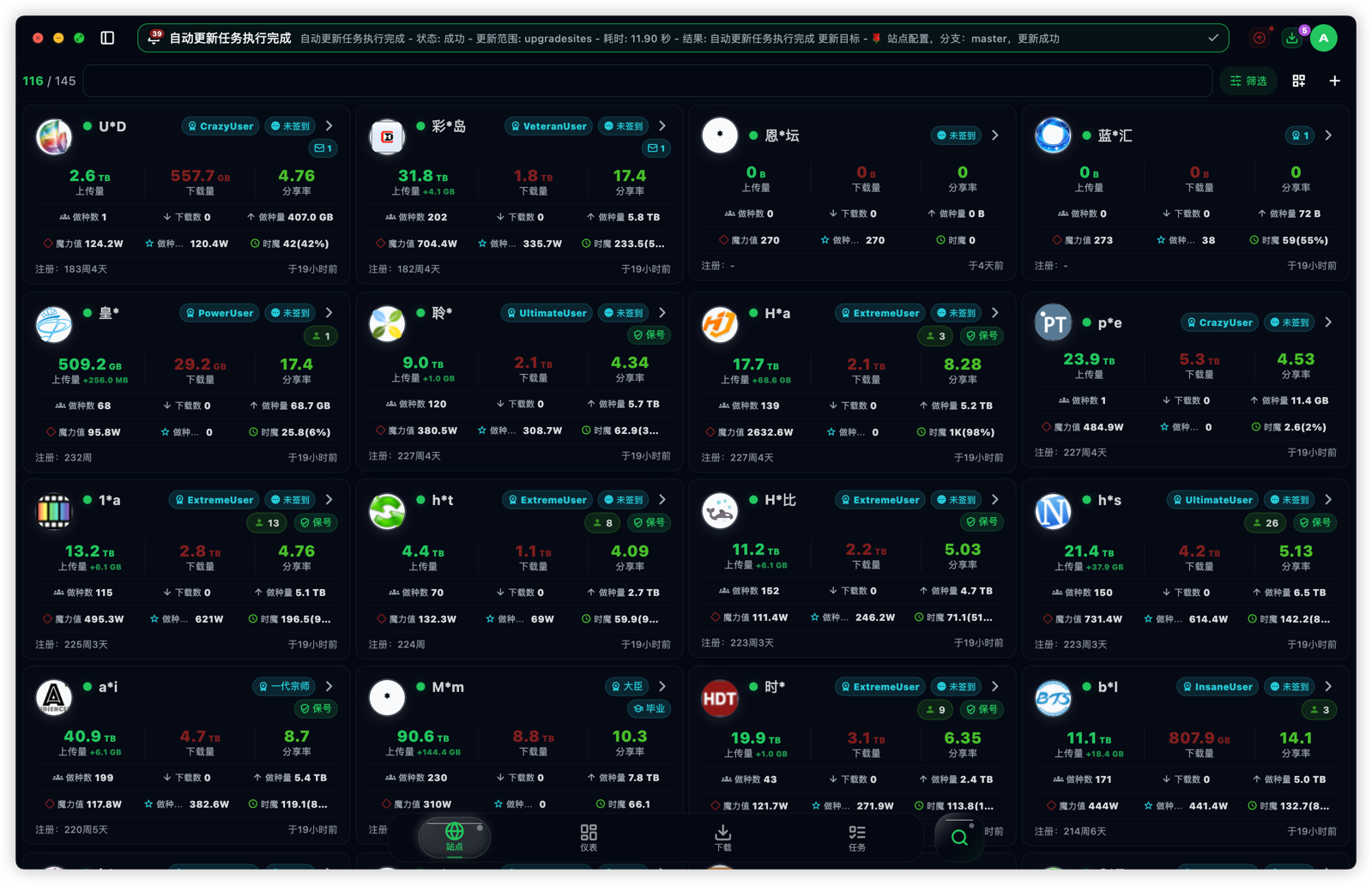
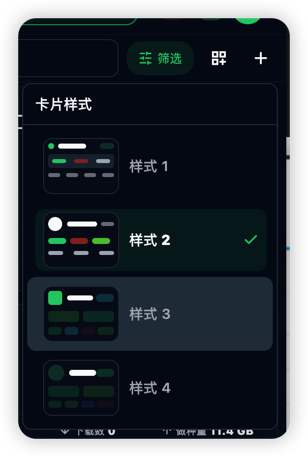
页面顶部提供搜索框和筛选入口,可按站点名称、状态、排序字段等条件筛选站点。站点卡片支持不同显示样式。
如果当前没有站点,可以点击"添加站点"或"上传配置"开始配置。
站点卡片通常显示上传量、下载量、分享率、魔力值、做种数、发布数、HR、邀请、消息、公告、等级、注册时间和最后同步时间。上传总量和下载总量会根据可用空间自适应显示,减少大数字溢出。
自定义图标会优先适配 PNG、GIF、JPG/JPEG、WebP、ICO 等常见格式,失败时回退默认图标。
4.2 添加站点
点击"添加站点"后,从未添加的内置站点配置中选择目标站点,并填写账号、Cookie、标签、是否启用等信息。
保存后站点会进入站点列表,后续可刷新状态、签到或查看详情。
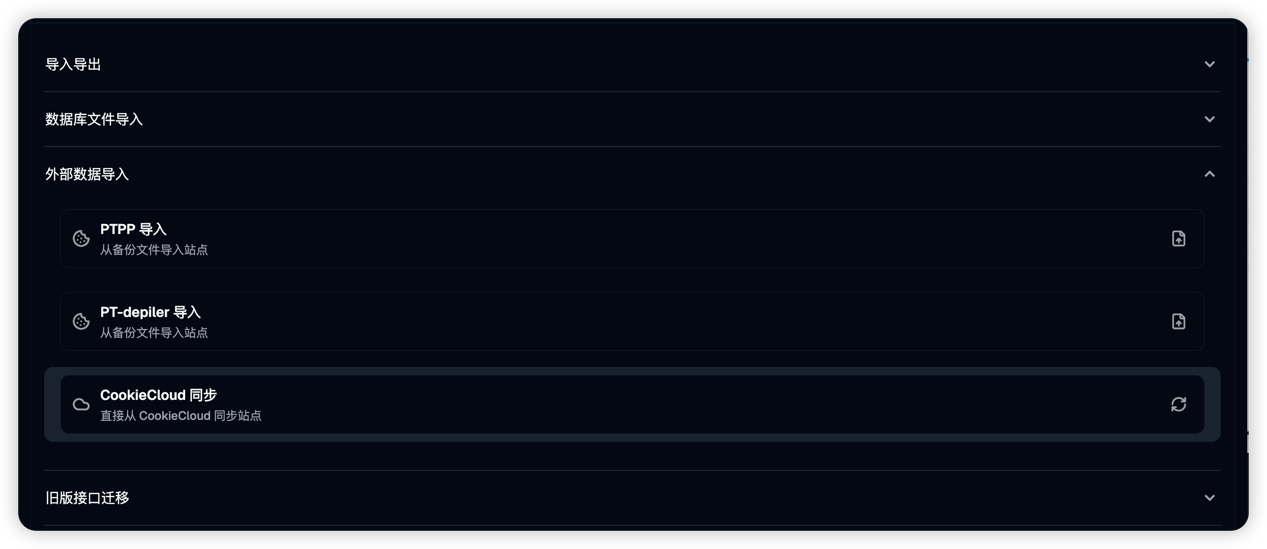
也可以通过 CookieCloud、PTPP、PT-depiler 或数据备份导入站点数据。站点配置常见字段包括用户名、密码、Cookie、User-Agent、代理、镜像地址、站点标签,以及是否启用、是否签到、是否参与辅种等能力开关。
4.3 上传站点配置
点击"上传配置"选择 TOML 配置文件。上传成功后,新的站点配置会保存到服务器,可用于添加站点。
4.4 站点操作
在站点卡片上打开操作菜单,可执行:
- 详情:查看站点统计、状态图表、用户信息和历史数据。
- 编辑:修改站点账号、Cookie、标签、启用状态等配置。
- 刷新:立即刷新该站点状态。
- 签到:对未签到站点执行签到。
- 辅种:对该站点执行辅种任务。
- 浏览:打开首页、搜索页等站点地址。桌面/移动端可选择内置浏览器或外部浏览器,Web 端通常使用外部浏览器。
- 删除:从账号中删除该站点。
4.5 站点时间轴
从抽屉进入"站点时间轴"。该页面按站点创建时间、开放时间、邀请数量等维度展示站点列表,支持:
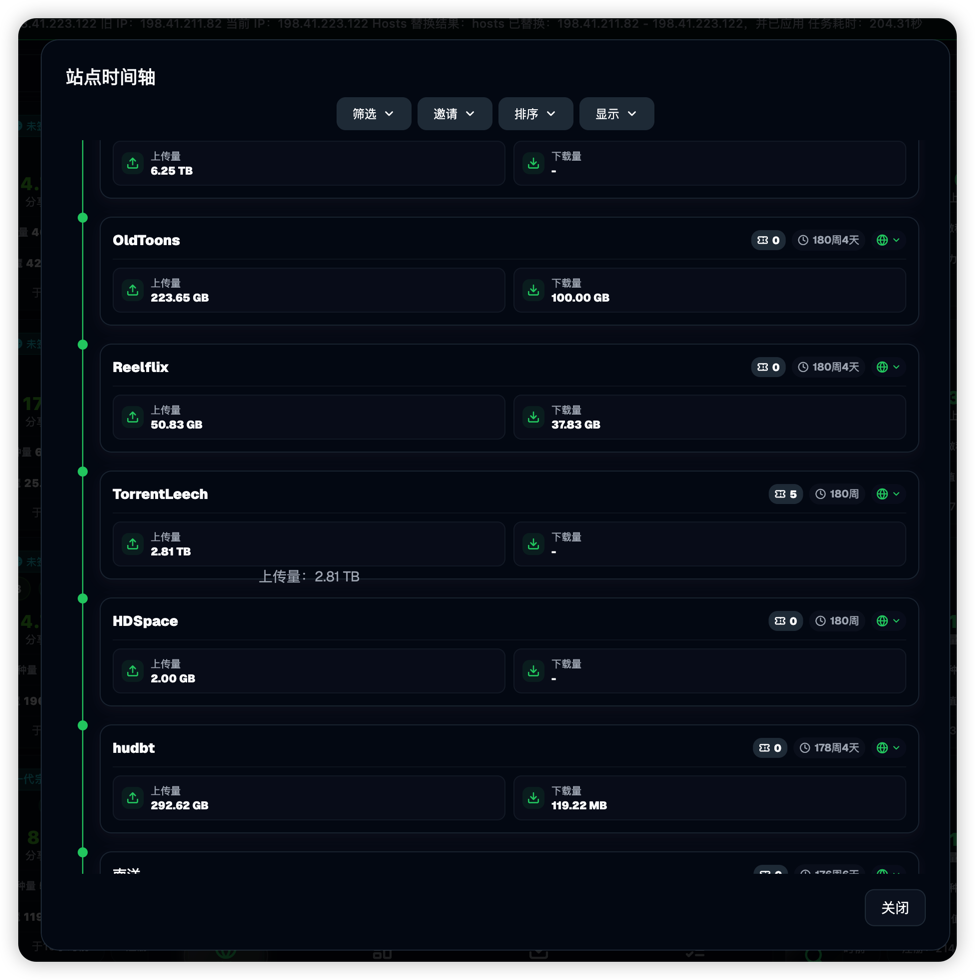
- 筛选站点范围。
- 按邀请状态筛选。
- 排序字段和排序方向切换。
- 控制标题和显示字段,例如下载量、邀请数、用户名。
- 打开站点地址或查看站点详情。
4.6 站点配置生成器
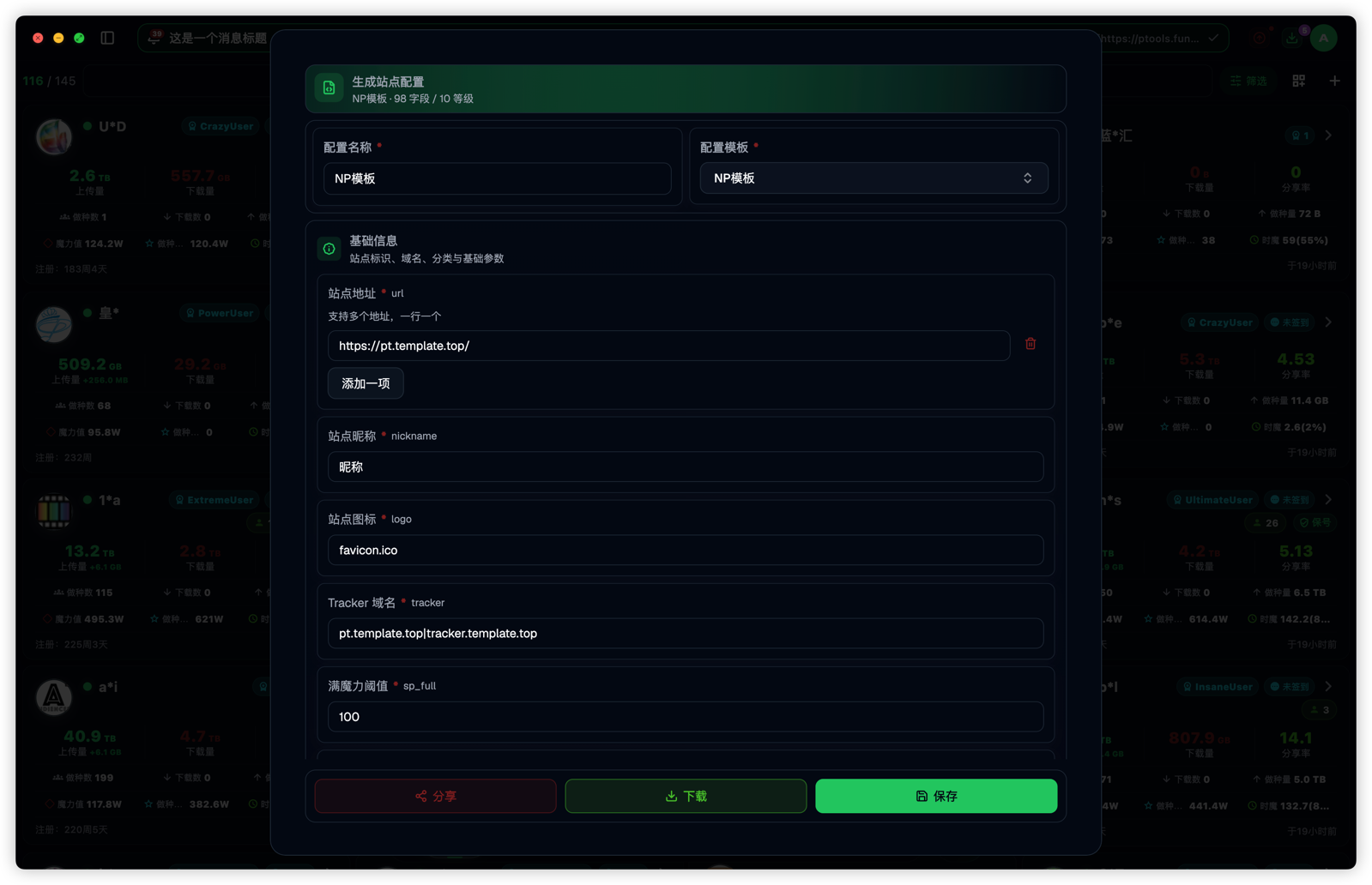
站点配置生成器可用于编辑或生成 TOML 配置模板,支持配置名称、模板字段、用户等级等内容,并可分享、下载或保存到服务器。
5. 下载器管理
"下载"页面用于管理 qBittorrent 和 Transmission 下载器。
5.1 下载器列表
页面展示所有下载器卡片,并显示实时状态:
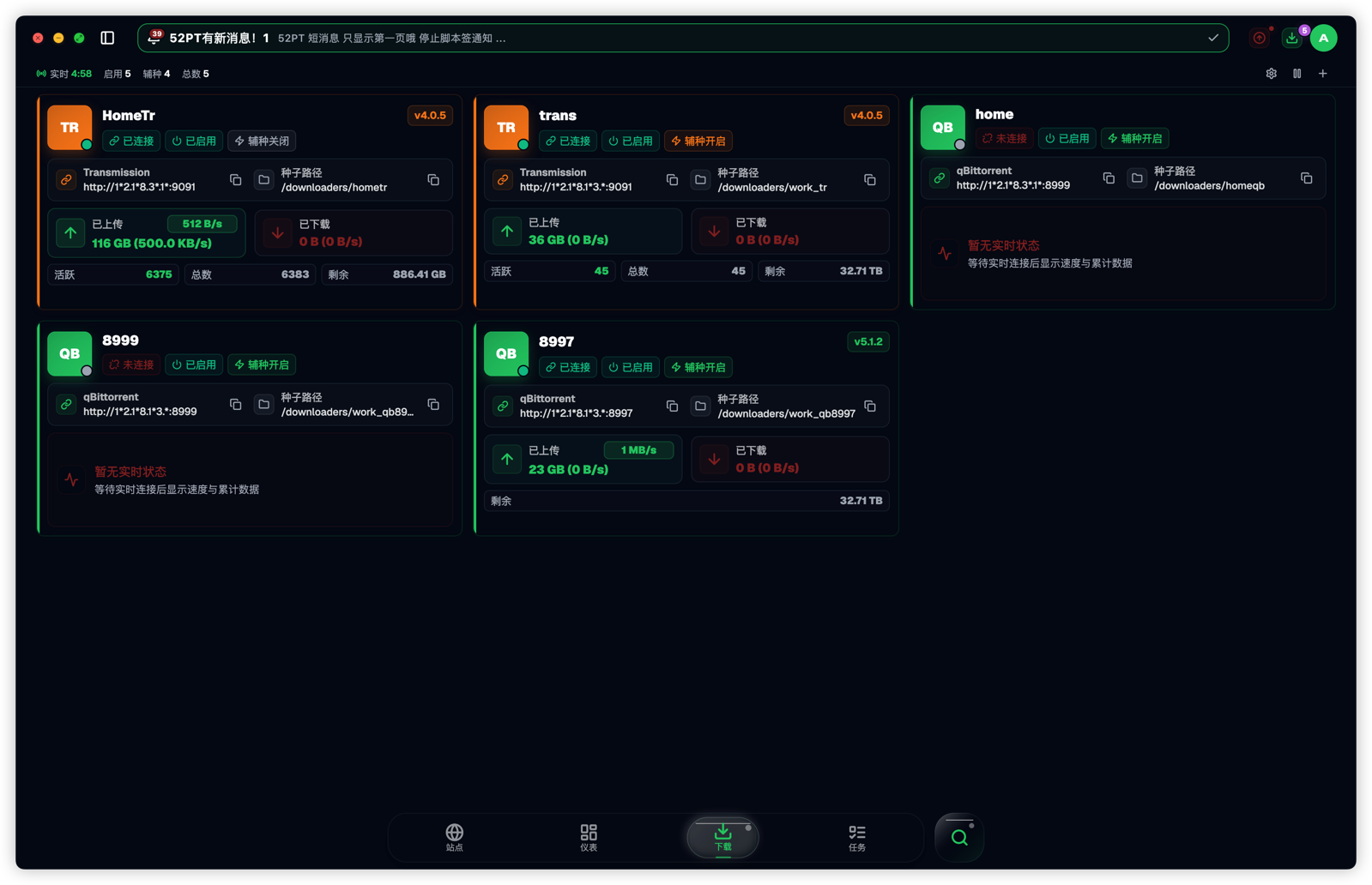
- 实时速度接收状态。
- 启用下载器数量。
- 辅种下载器数量。
- 下载器总数。
支持下拉刷新。顶部状态栏可暂停或恢复实时状态刷新,也可以进入刷新设置调整刷新间隔、持续时间和自动启动策略。
5.2 添加下载器
点击"添加下载器",填写:
- 名称。
- 客户端类型:qBittorrent 或 Transmission。
- 协议、主机、端口。
- 用户名、密码。
- External Host。
- 种子路径。
保存后下载器会出现在列表中。
5.3 下载器操作
打开下载器卡片菜单,可执行:
- 种子列表:进入该下载器的种子管理页。
- 添加种子:填写种子链接、保存路径、标签、分类、暂停下载、停止条件、分享限制等信息并推送。
- 编辑 / 删除下载器。
- 启用 / 停用下载器。
- 开启 / 关闭辅种。
- 执行辅种。
- 设置:打开 qBittorrent 或 Transmission 参数设置。
- 限速设置:快速进入带宽限制相关设置。
- 分类管理、标签管理:qBittorrent 专用。
5.4 下载器参数设置
qBittorrent 和 Transmission 都提供参数设置入口。常见设置包括:
- 下载设置:保存目录、临时目录、自动开始、完成后处理等。
- 带宽设置:下载 / 上传限速、备用带宽。
- 网络设置:端口、连接数、加密、PEX、LPD 等。
- 队列设置:下载队列、上传队列、无流量处理策略。
保存后配置会提交到对应下载器。
6. 种子列表与种子操作
从下载器进入种子列表后,可管理下载器内的种子。
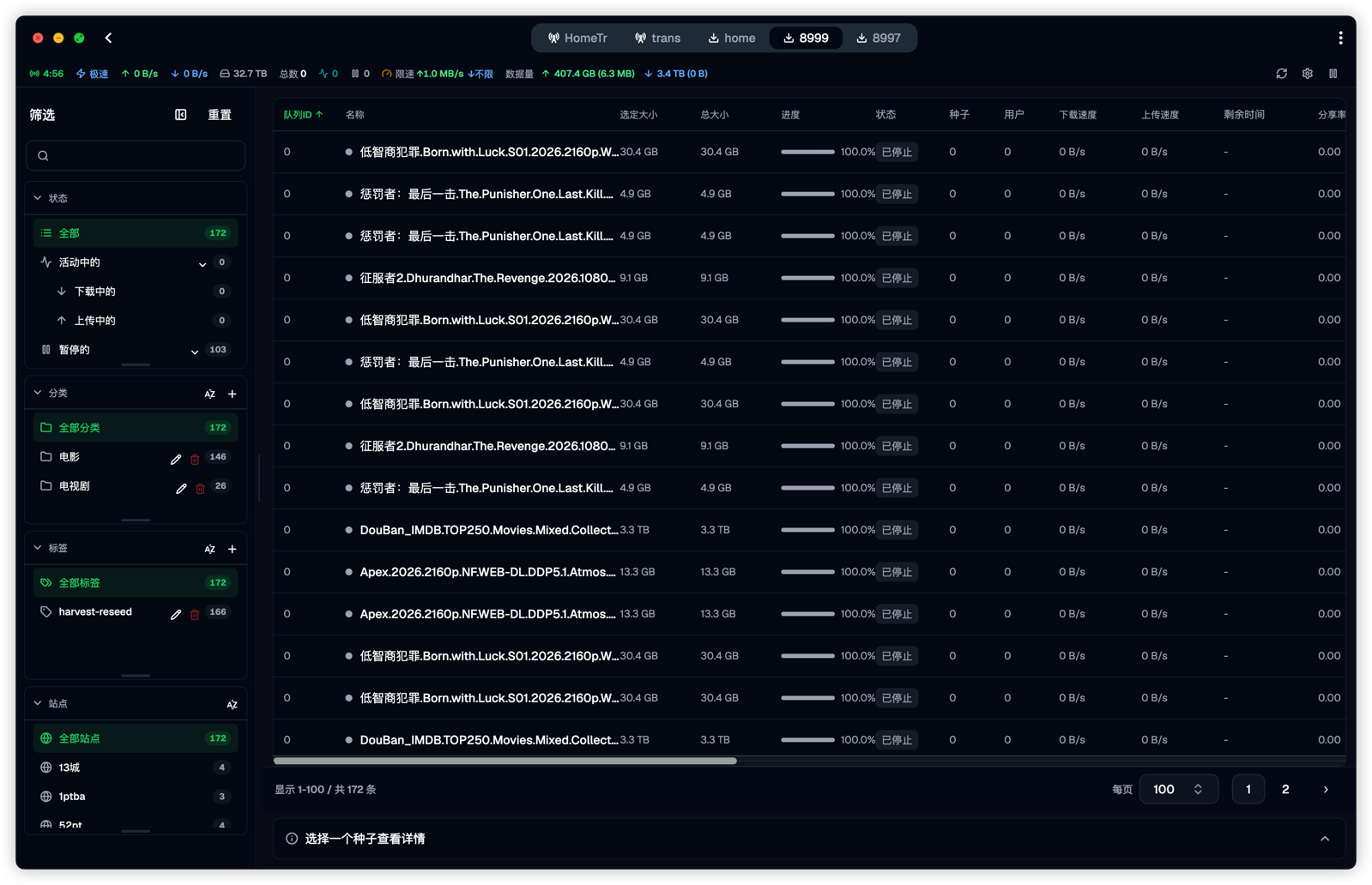
列表能力:
- 状态筛选。
- 分类、标签、站点筛选。
- 搜索和排序。
- 桌面端详情面板。
- 移动端详情 Sheet。
- 实时速度和状态刷新。
单个或批量操作包括:
- 开始、暂停、强制启动。
- 删除种子,可选择是否删除文件。
- 重新校验。
- 重新汇报。
- 修改保存位置。
- 设置分类和标签。
- 自动管理。
- 上传速度限制。
- 分享率限制。
- 超级做种。
- 修改 Tracker。
- 导出
.torrent。 - 队列移动到顶部、向上、向下或底部。
- 复制名称、哈希、磁力链接、Tracker、保存路径等信息。
7. 任务中心
"任务"页面用于查看和管理后端自动化任务。
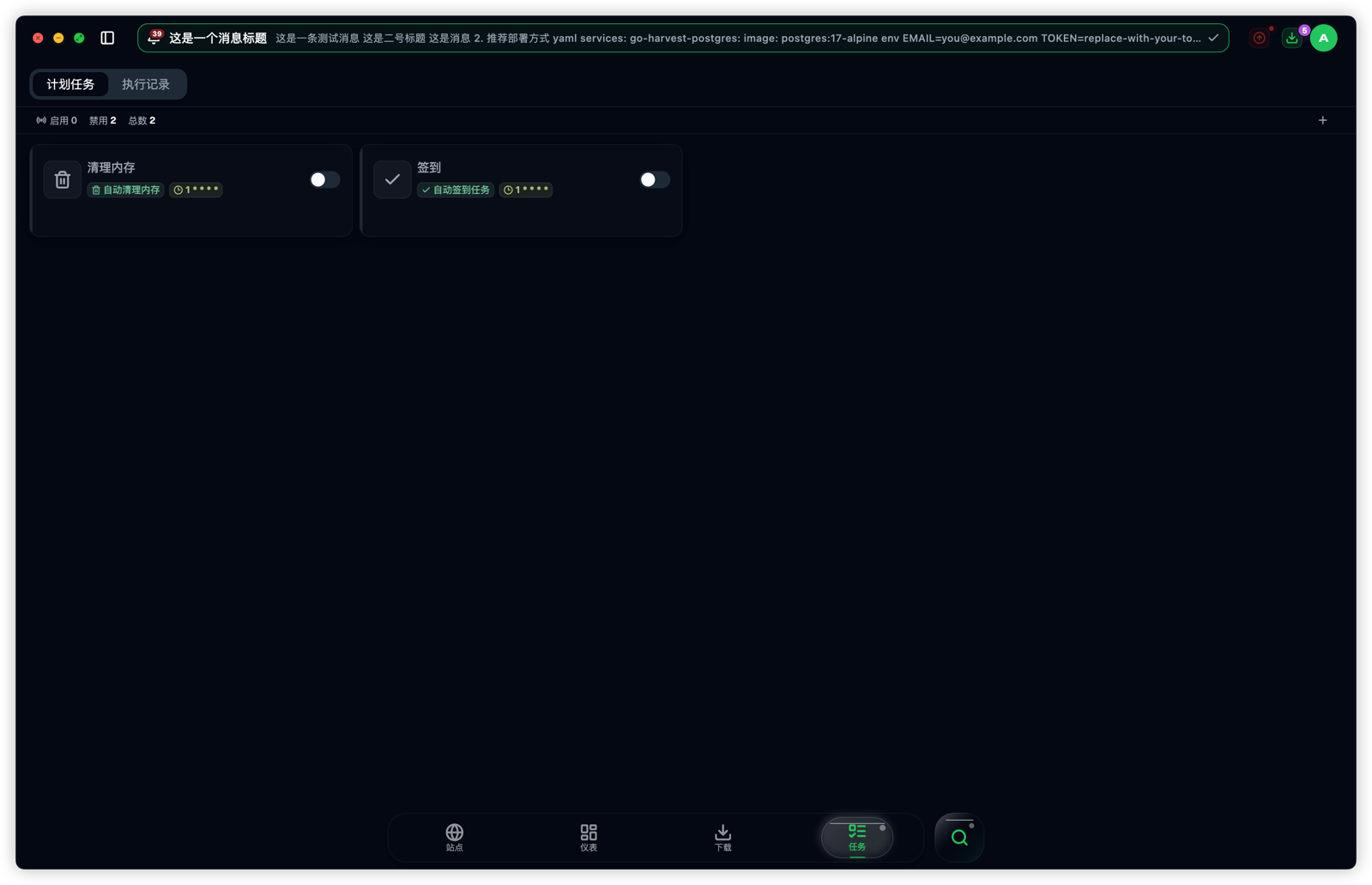
页面顶部显示任务启用和禁用数量,支持下拉刷新。
7.1 任务类型
可用的计划任务有:
- CloudFlare 测速:PT 站点多使用 CF 进行代理,连接性不太好,测速后效果能好一点。
- 阿里云盘签到:阿里云盘签到,每个月需要更新一次 Token。
- 抓取站点信息:所有站点数据都依托此任务。
- 站点签到:执行站点自动签到。
- RSS 订阅:扫描添加的 RSS 信息,订阅你需要的影视内容。
- 辅种任务:执行辅种操作。
- 种子迁移:在下载器之间迁移种子。
7.2 任务调度
任务执行时间支持指定时间和 Cron 表达式,如果你是高阶用户,可以打开高级选项进行更精细的设定,一般来说,分钟和小时两个选项已经够用。
指定时间
直接指定任务要执行的时间,比如,你需要 9 点 10 分执行任务,就分钟填写 10,小时填写 9 即可。
Cron 表达式
一般 Cron 网站都提供 6 位表达式,我们使用的是 5 位表达式,省去了第一位的秒,比如,你希望每天的 1 点、3 点、9 点、19 点、23 点更新数据,就可以指定一个固定的分钟时间,这里我指定为 13 分钟,小时部分直接填写:1,3,9,19,23,中间用英文逗号隔开,保存即可,任务会在每天的 1 点、3 点、9 点、19 点、23 点的 13 分执行,以此类推。
7.3 普通任务
点击"添加任务"并选择"普通任务",可创建常规定时任务。编辑时配置任务名称、执行内容、调度表达式、启用状态等信息。
7.4 种子迁移任务
点击"添加任务"并选择"种子迁移任务",可创建下载器之间的迁移流程。
主要配置:
- 任务名称。
- 源下载器:迁移任务读取种子和保存路径的下载器。
- 目标下载器:迁移后的种子推送到该下载器。
- 开启任务:关闭后不会被调度执行。
- 跳过校验:目标为 qBittorrent 时生效。
- 删除源种子:任务完成后是否删除源下载器中的种子。
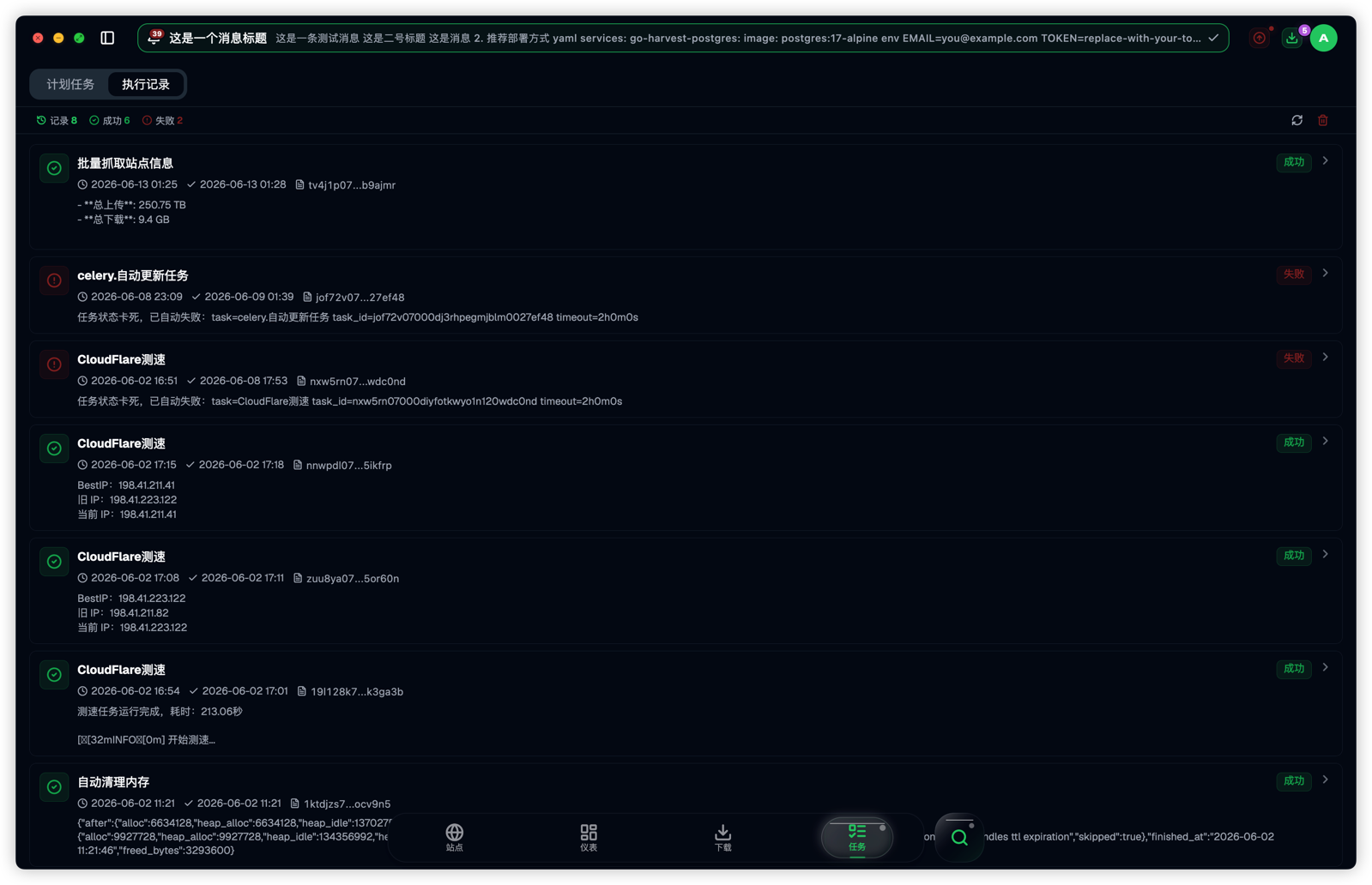
任务执行记录会显示任务名称、状态、开始时间、结束时间、任务 ID 和 Markdown/JSON 详情。运行中或等待中的任务可取消,已完成的任务可删除记录,也可以清理全部执行记录。
8. 搜索
搜索页提供两种模式:
- 搜索信息:从 TMDB / 豆瓣搜索电影、剧集等媒体信息。
- 搜索资源:从已配置站点搜索种子资源。
8.1 搜索信息
输入影视名称后按回车或点击搜索。结果会展示媒体基础信息,可用于确认名称、年份、评分、简介等。
8.2 搜索资源
切换到"搜索资源",输入资源关键词后搜索。资源搜索依赖已配置且可搜索的站点。
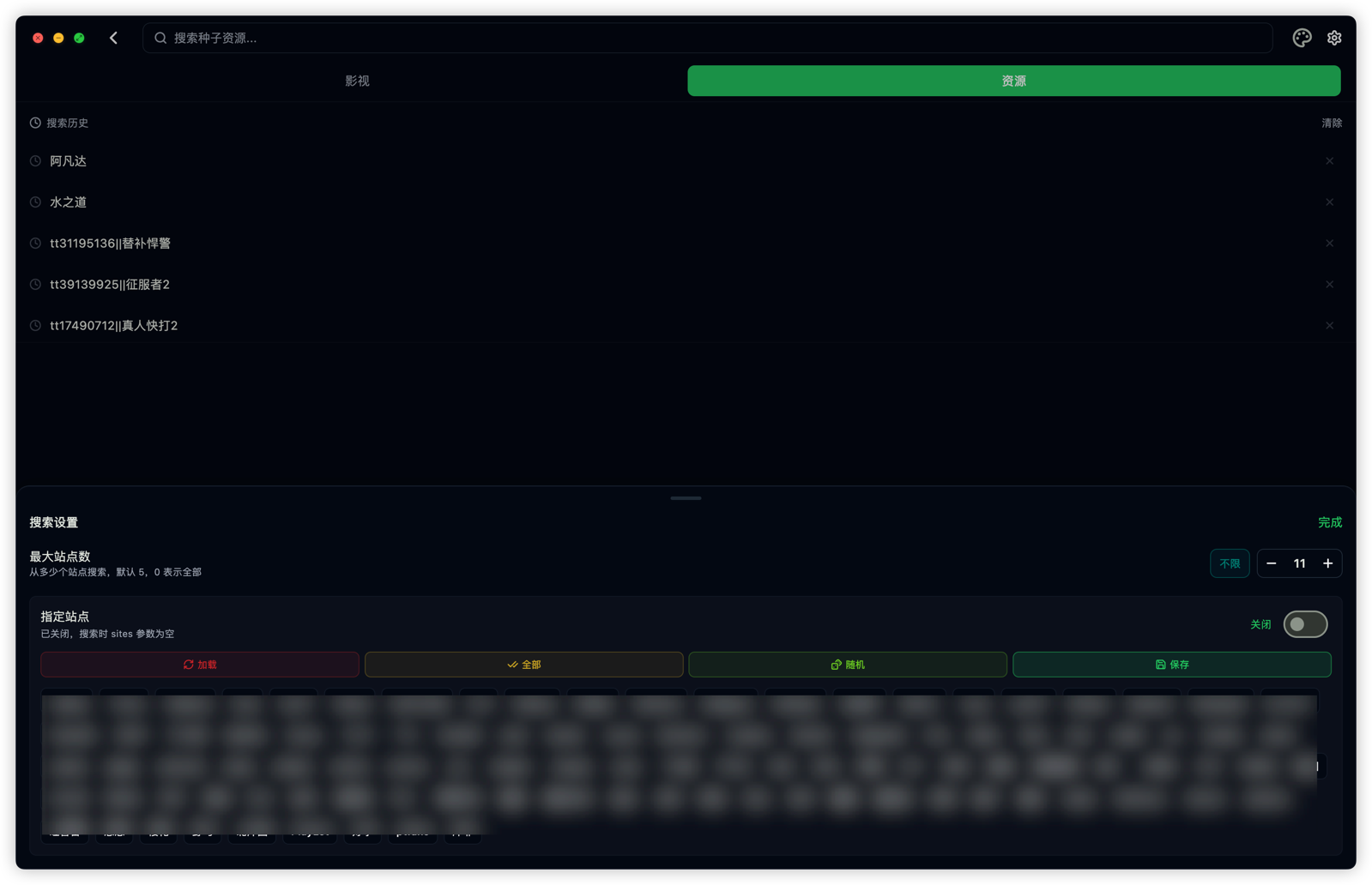
搜索设置支持:
- 最大站点数:单次搜索从多少个站点获取结果,0 表示全部。
- 指定站点:选择参与搜索的站点。
- 是否只使用存活且可搜索的站点。
- 过滤条件,例如"不看 HR"。
搜索结果中可选择下载器并推送种子。
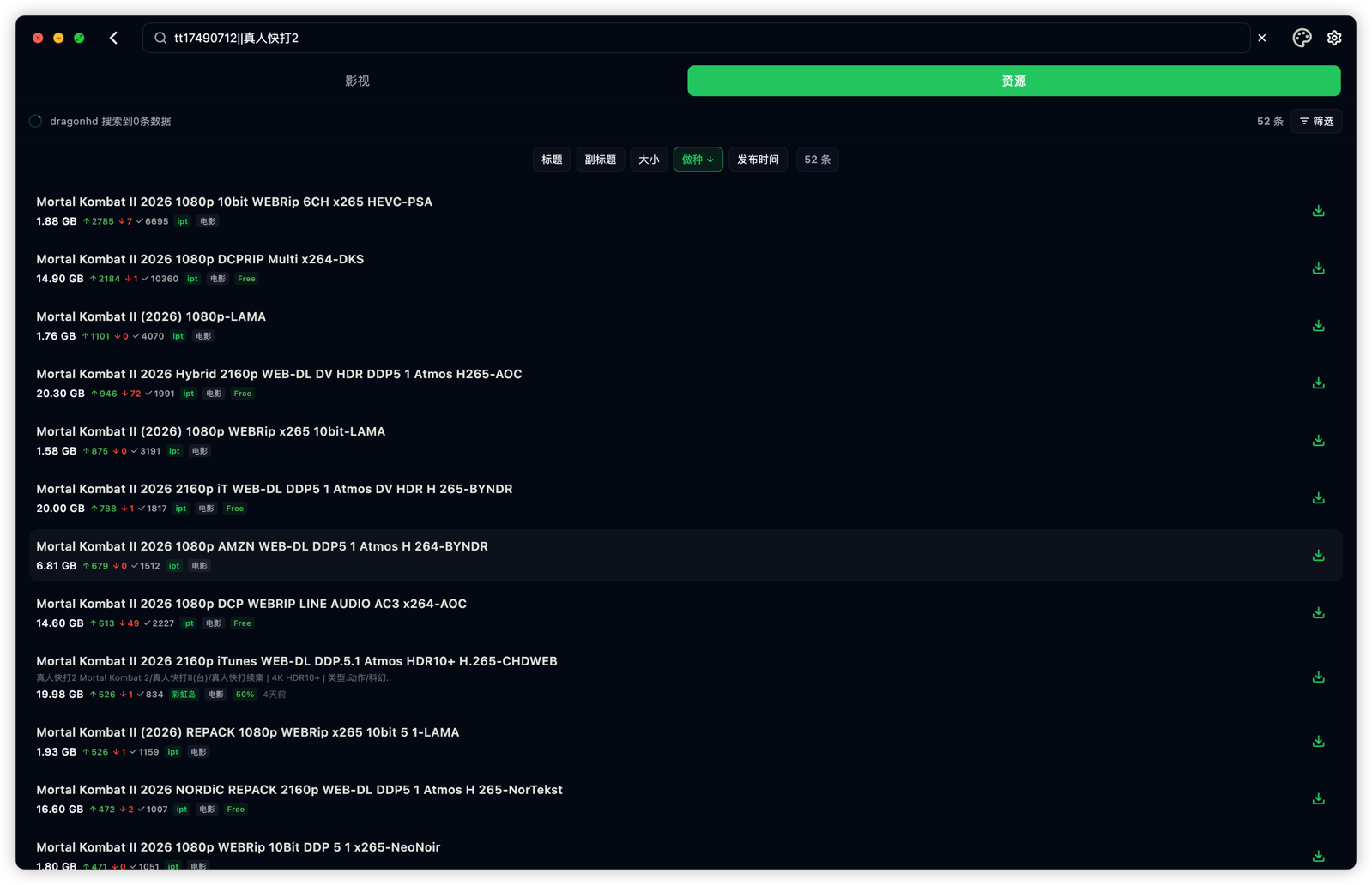
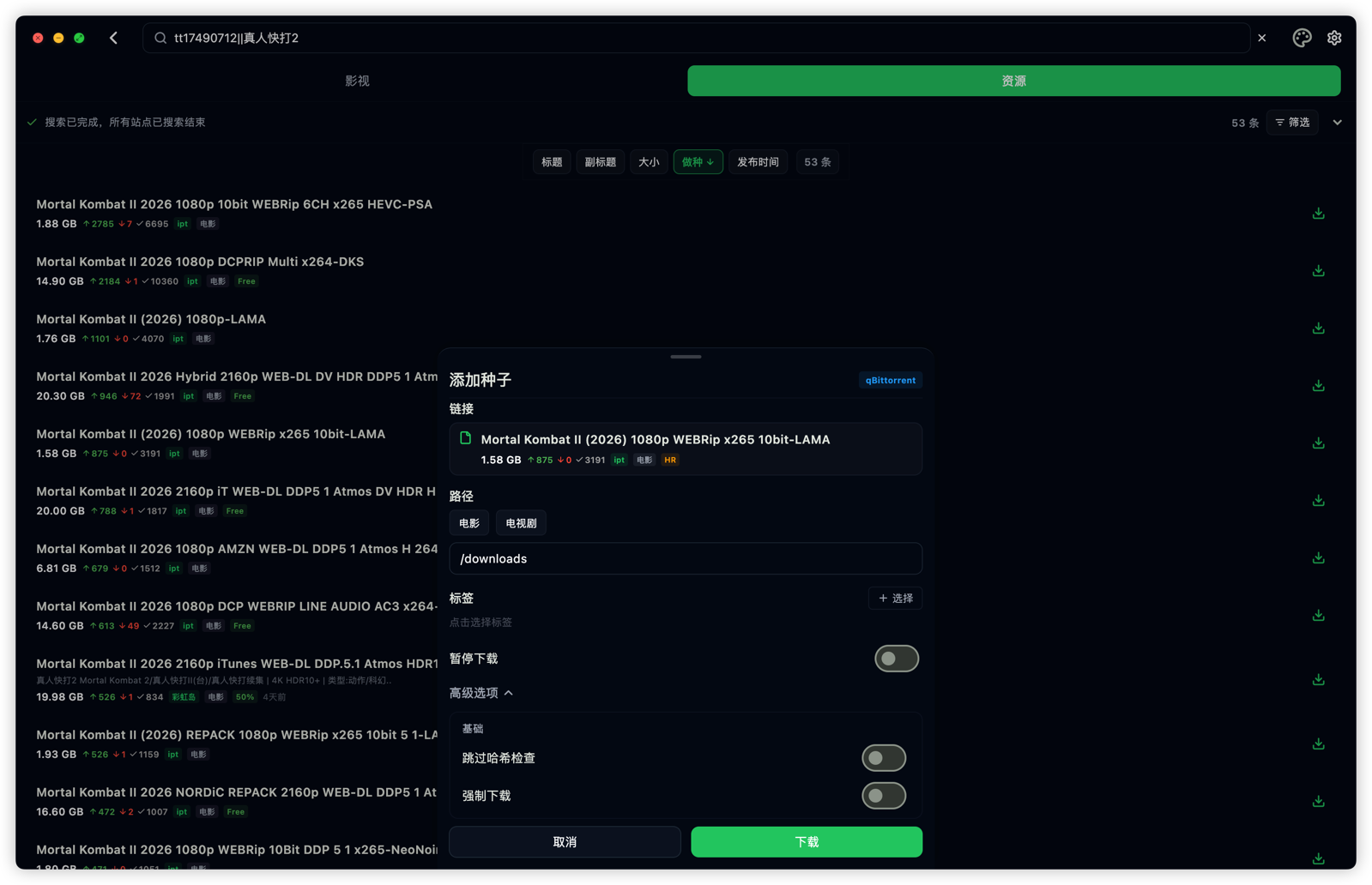
资源结果支持按标题、副标题、大小、做种数、发布时间排序,也支持按站点、促销、分类、分辨率、标签、季、集数、HR 和文件大小范围筛选。发布时间会解析完整时间并显示为相对间隔,悬停时显示具体时间。
8.3 搜索历史
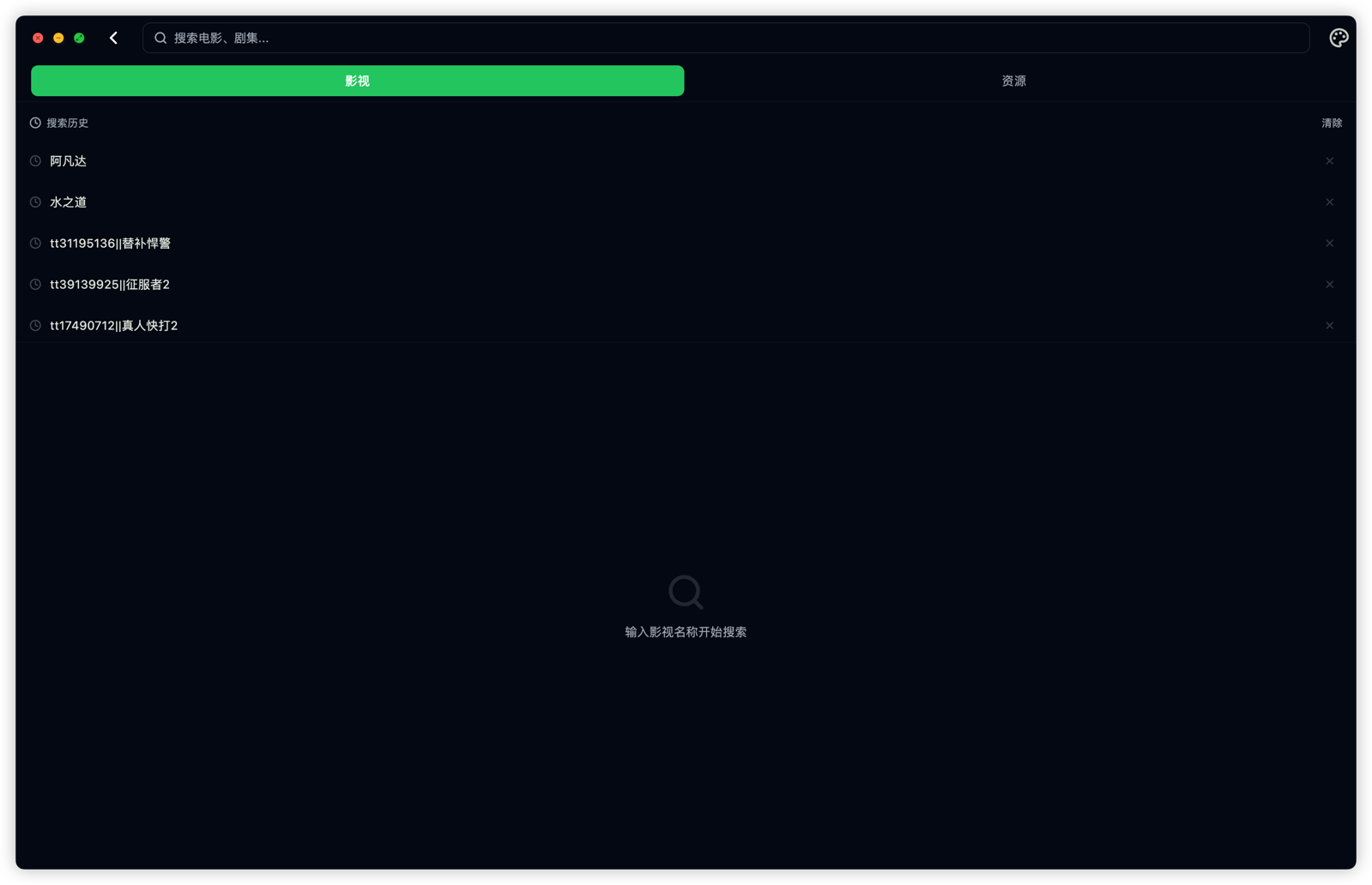
搜索页会保留历史关键词,便于快速重复搜索。可清除历史记录。
9. 资讯
"资讯"页面提供 TMDB 和豆瓣相关内容入口。可以在顶部标签中切换数据源。
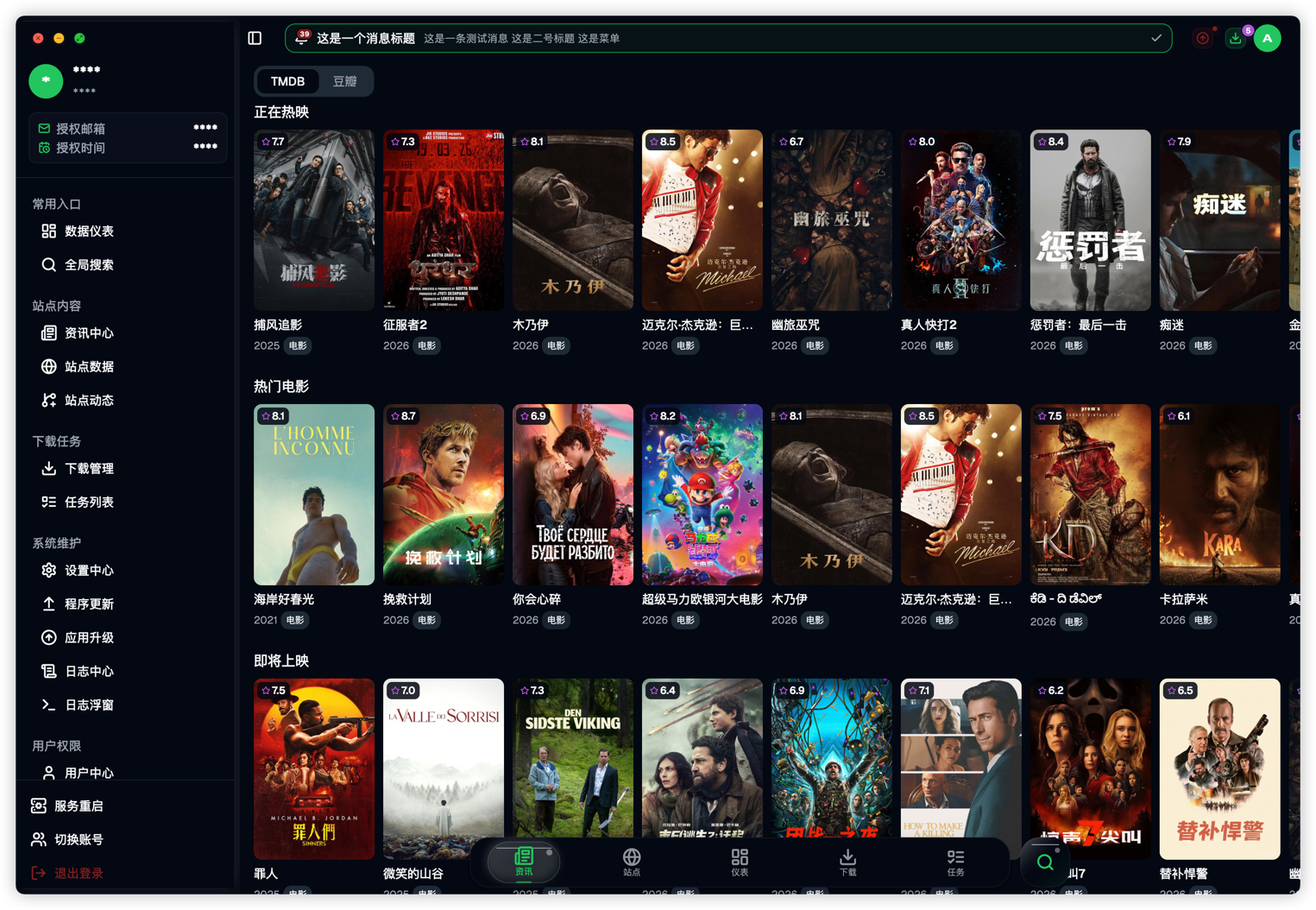
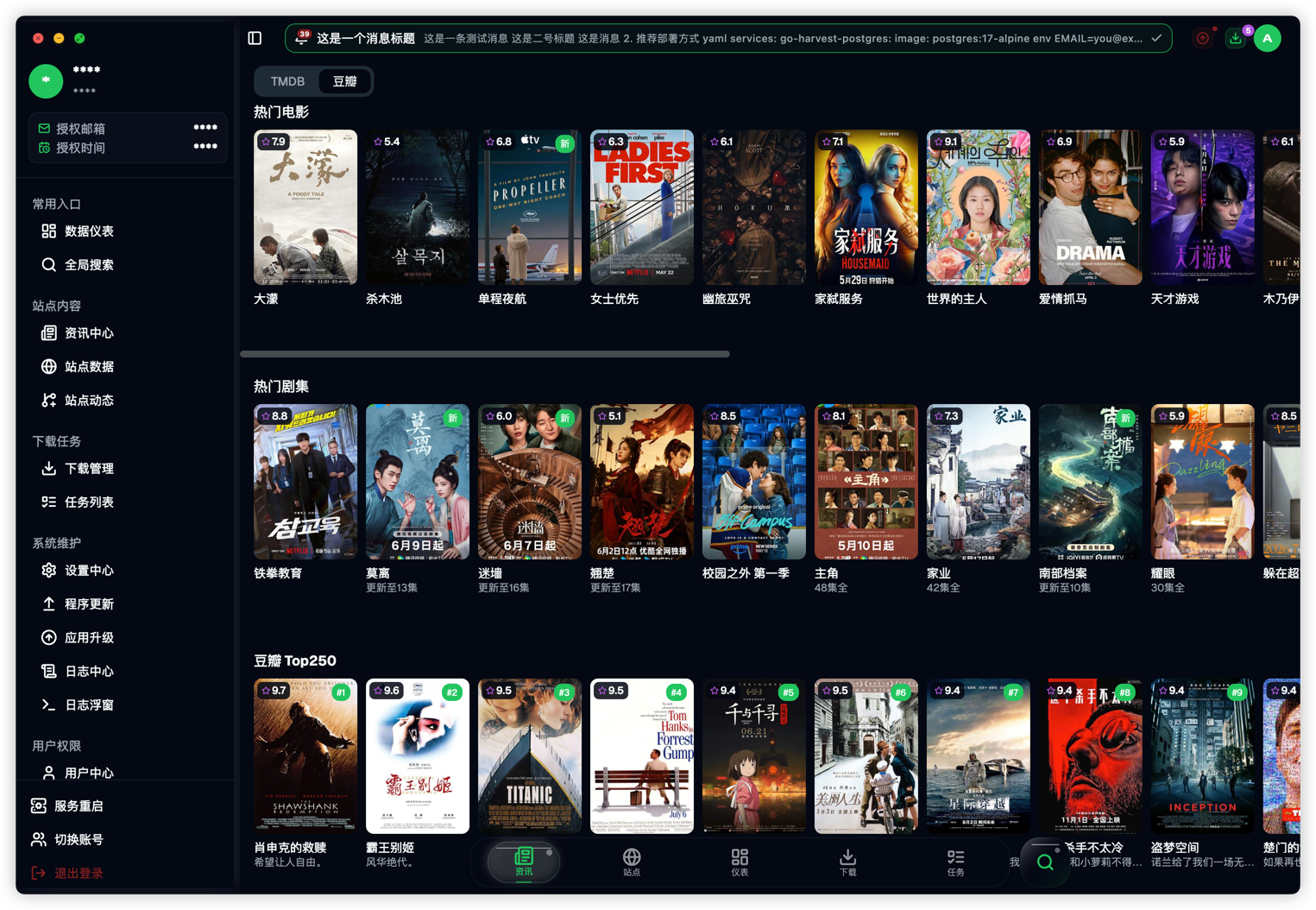
如果不需要资讯页,可在设置中关闭媒体信息功能。关闭后底部导航和抽屉会隐藏资讯入口。
10. 通知与公告
顶部通知按钮进入通知历史。未读通知会在顶部栏展示,多个通知会轮播。
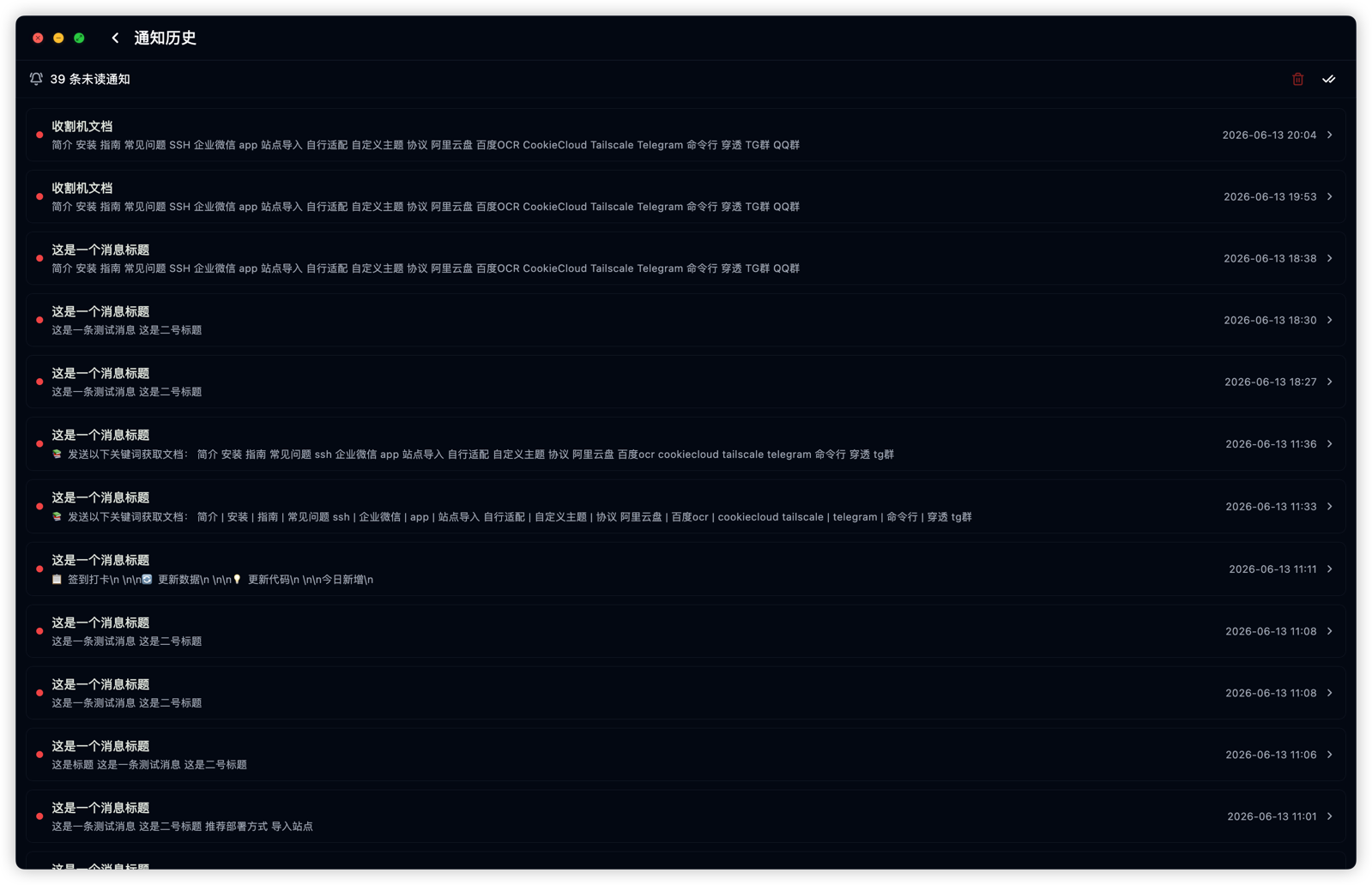
常用操作:
- 查看通知详情。
- 标记通知已读。
- 全部标记已读。
- 删除单条通知。
- 删除全部通知。
- 打开通知内链接。
- 在设置中心配置通知渠道和通知开关。
桌面端和移动端会尽量使用系统通知能力;不同平台的权限和表现可能不同。
Markdown 内容支持多行选择。顶部未读通知会在主界面 header 中显示,桌面端可显示摘要。
通知通道、通知测试、企业微信、微信机器人和 QQ 机器人的完整配置见 通知配置。
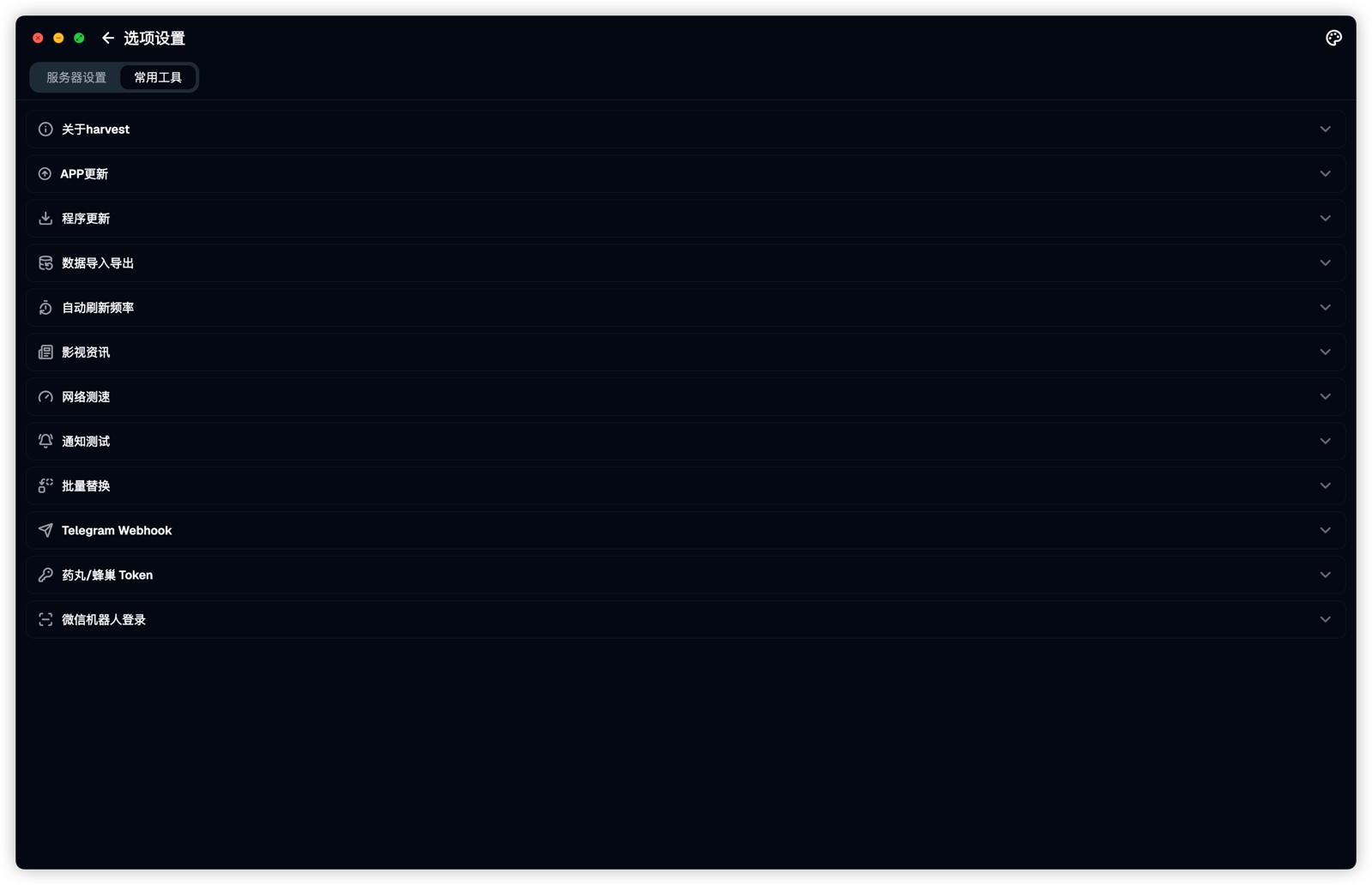
11. 设置中心
从抽屉进入"设置中心"。
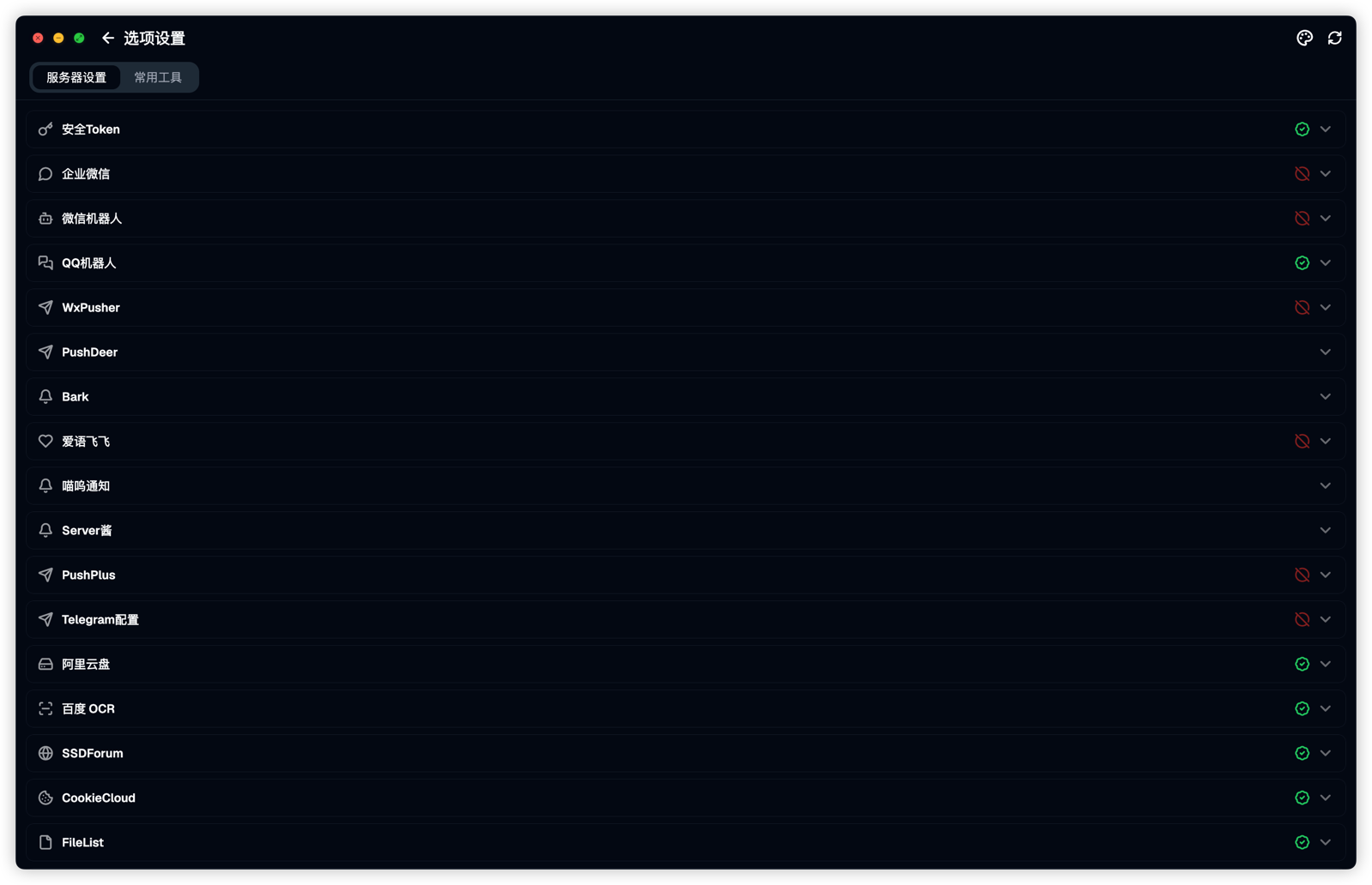
主要设置项:
- 喵呜通知:配置通知 WebHook、Token 等。
- 微信机器人:配置 iLink Bot token、接收人和扫码登录。
- QQ 机器人:配置 AppID、Secret、用户 OpenID 和消息接收。
- 通知开关:控制公告详情、站点消息、下载器消息等通知类型。
- CookieCloud:同步浏览器 Cookie 到站点配置。
- 影视 Token:配置 TMDB、豆瓣等影视信息源相关 token。
- 聚合搜索配置:设置搜索站点数量和并发数量。
- 程序更新:查看后端组件更新状态,并打开完整更新页面。
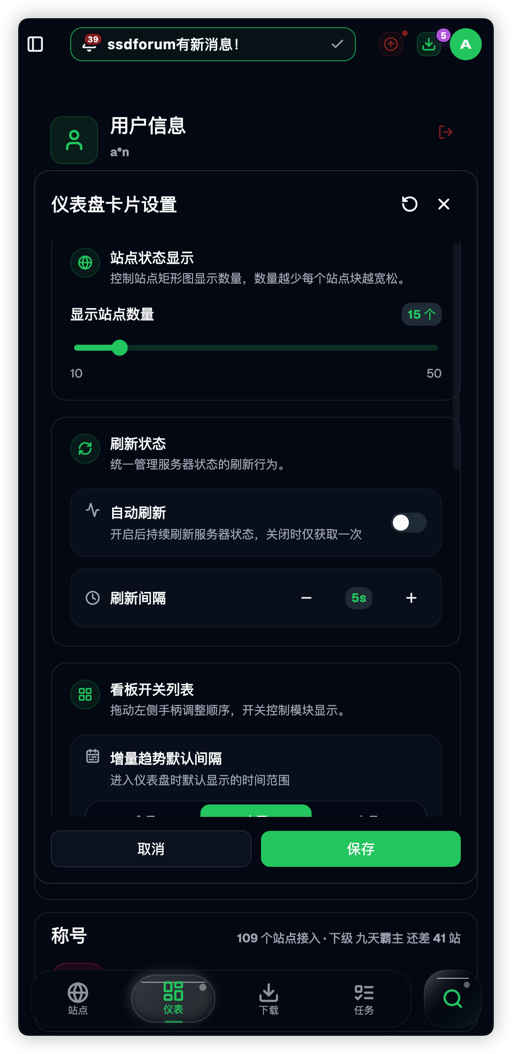
- 自动刷新频率:设置 APP 前台自动刷新数据的间隔。
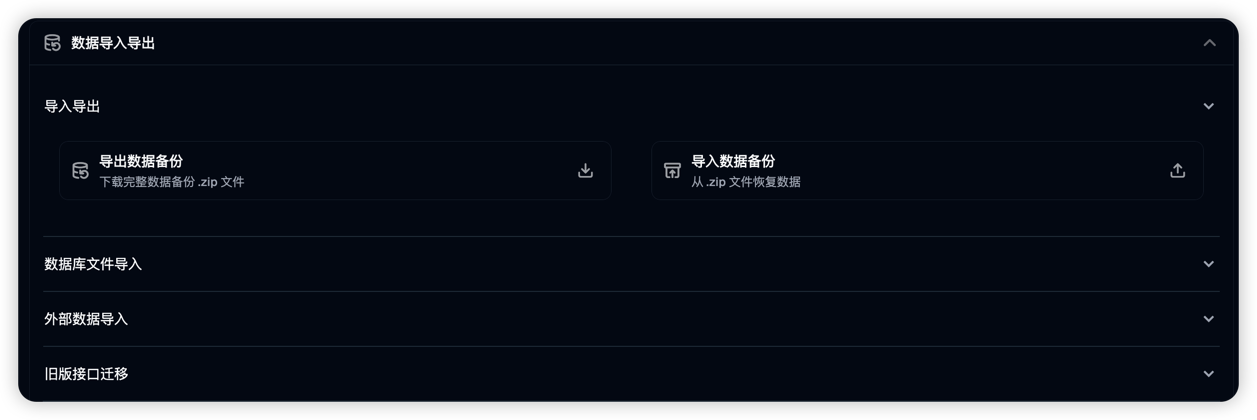
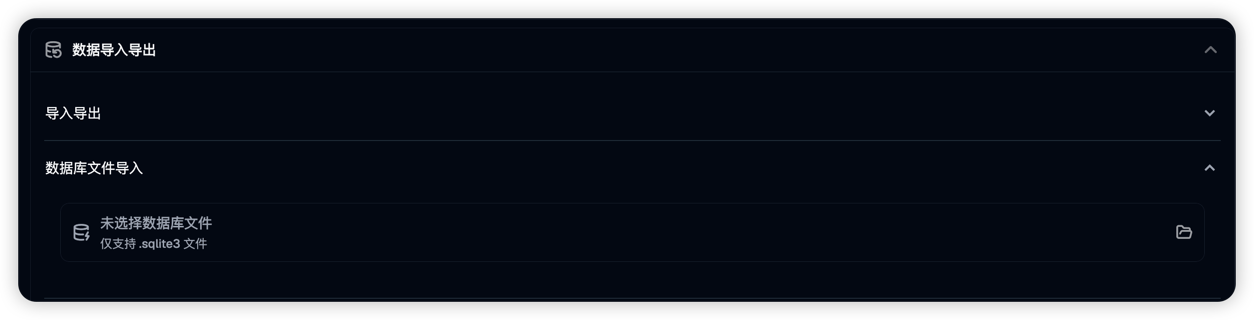
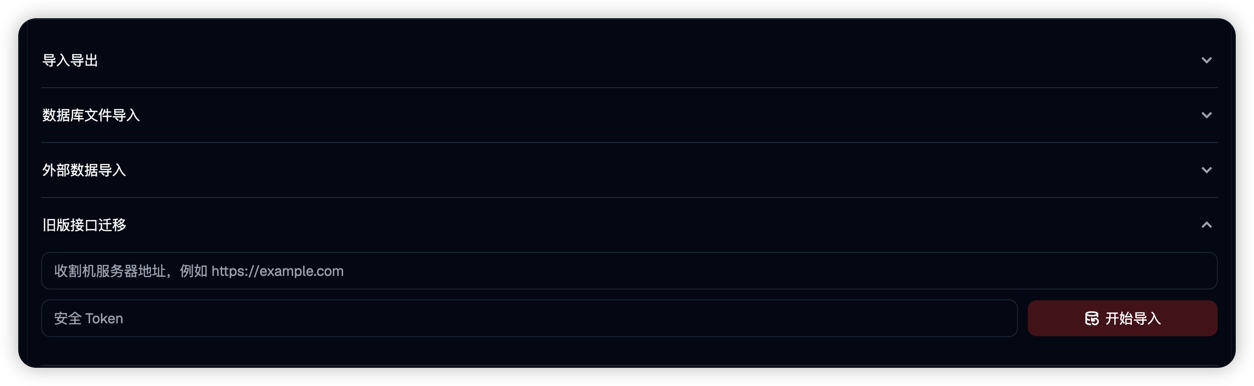
- 数据导入:从 PTPP、PTD、CookieCloud、收割机等来源导入数据。
- 数据备份:导出或导入备份文件。
- 批量替换:批量替换指定字段内容。
- 网络测速:提交后端网络测速任务,完成后留意通知。
- 通知测试:发送测试通知,验证通知配置是否可用。
- 安全 Token:接口访问工具使用的验证密码,用于浏览器插件和企业微信验证。可自定义,也可以使用随机按钮生成。
- OCR 文字识别:配置百度 OCR 信息,用于天空、皇后等站点的验证码识别。申请百度 OCR
设置中心页面会保留当前配置表单状态,切换页面后再返回时不易丢失未提交的输入。药丸和蜂巢工具抓取到 token 后,可以直接写入对应站点信息,减少手动复制和粘贴。
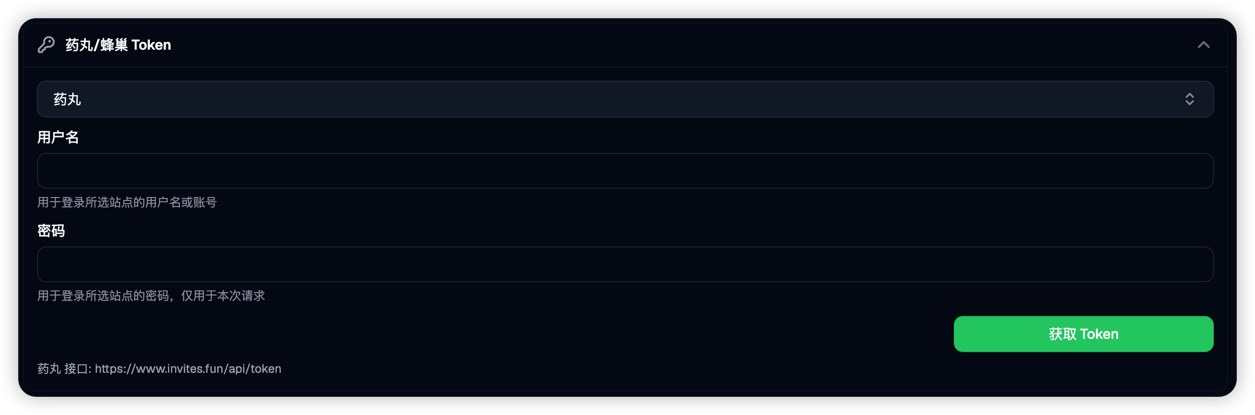
通知渠道和测试方式统一维护在 通知配置。
数据导入导出入口用于迁移、备份和恢复数据。
12. 用户中心
12.1 用户中心
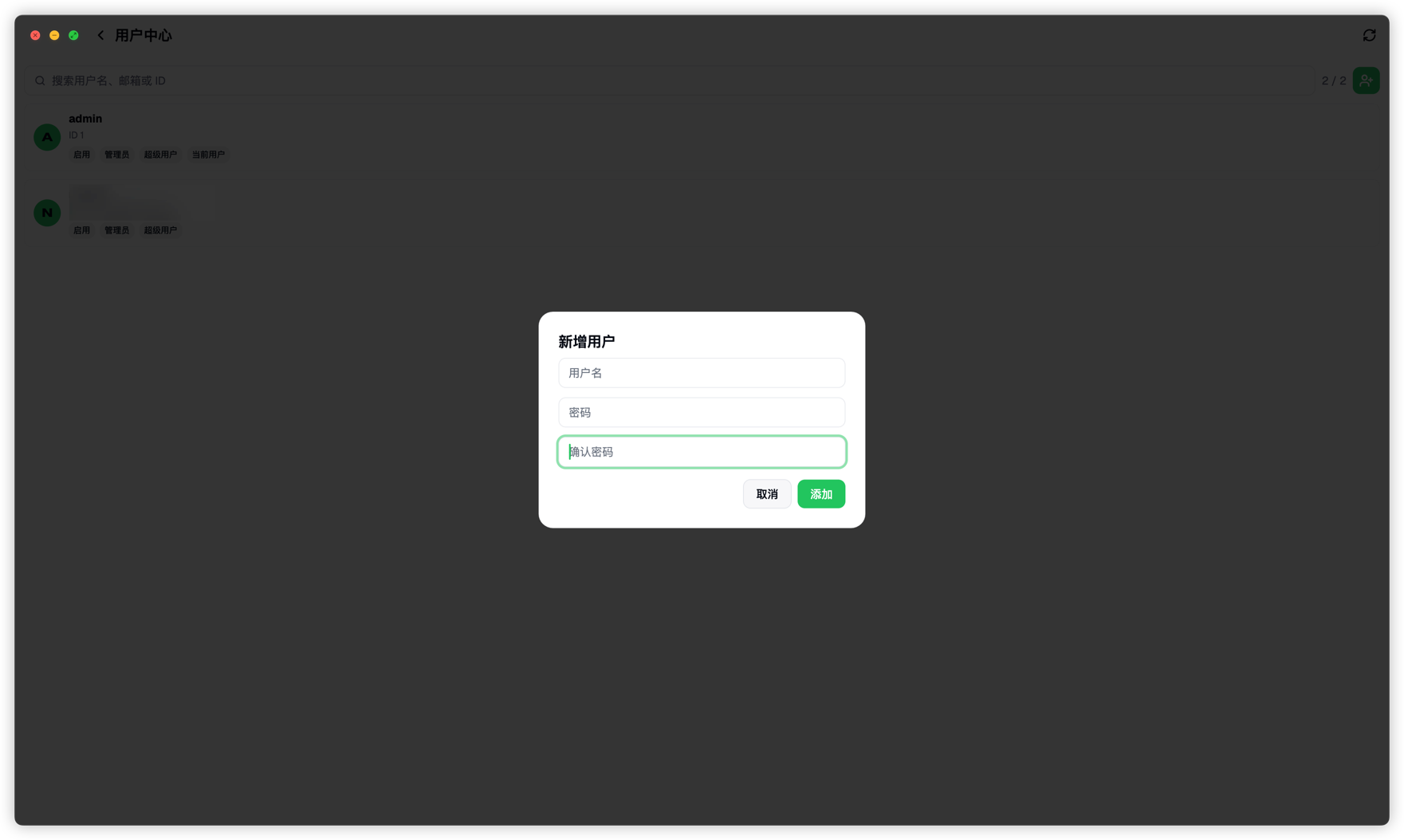
用户中心用于查看和管理当前服务器用户。支持搜索用户名、邮箱或 ID。具体可用操作取决于当前账号权限。
- 只有管理员有删除权限
- 管理员才能看到用户管理菜单
- 不能删除本账户
13. 更新与升级
13.1 程序更新
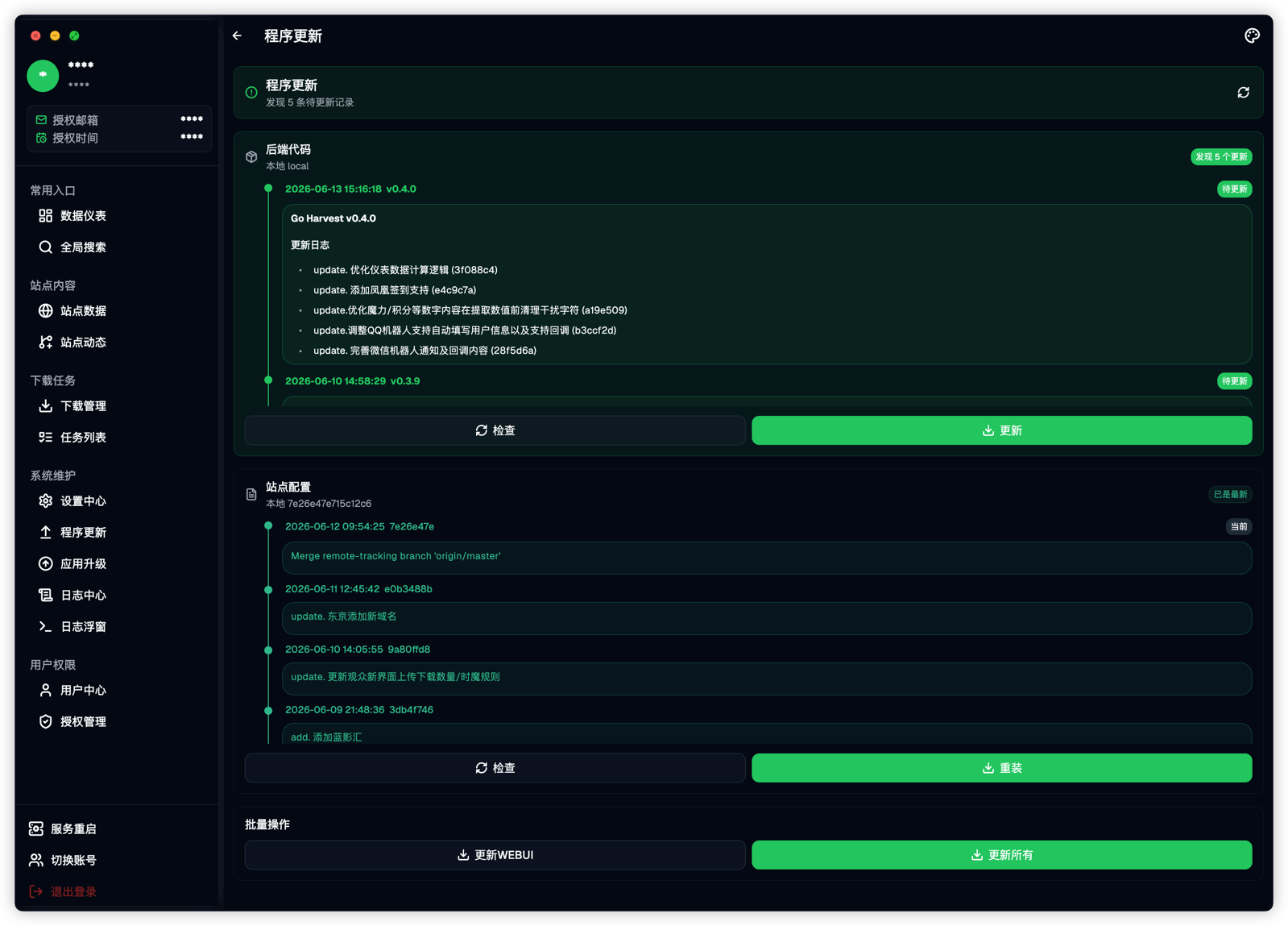
"程序更新"用于查看后端程序或服务组件更新。顶部栏出现更新角标时,可点击进入更新页。
程序更新页用于检查和更新后端程序、Web UI 和站点配置。支持查看远端更新日志和执行更新操作。

13.2 APP 升级
非 Web 平台支持 APP 升级检查。顶部栏出现红点或抽屉中点击"APP升级"可进入升级页。
Web 端不会显示 APP 升级入口。
APP 升级页支持查看最新版本、历史版本、更新日志、下载页、GitHub 加速地址测速、下载安装包、取消下载、不再提醒某版本和 TestFlight 跳转。GitHub 加速页会显示当前加速信息。
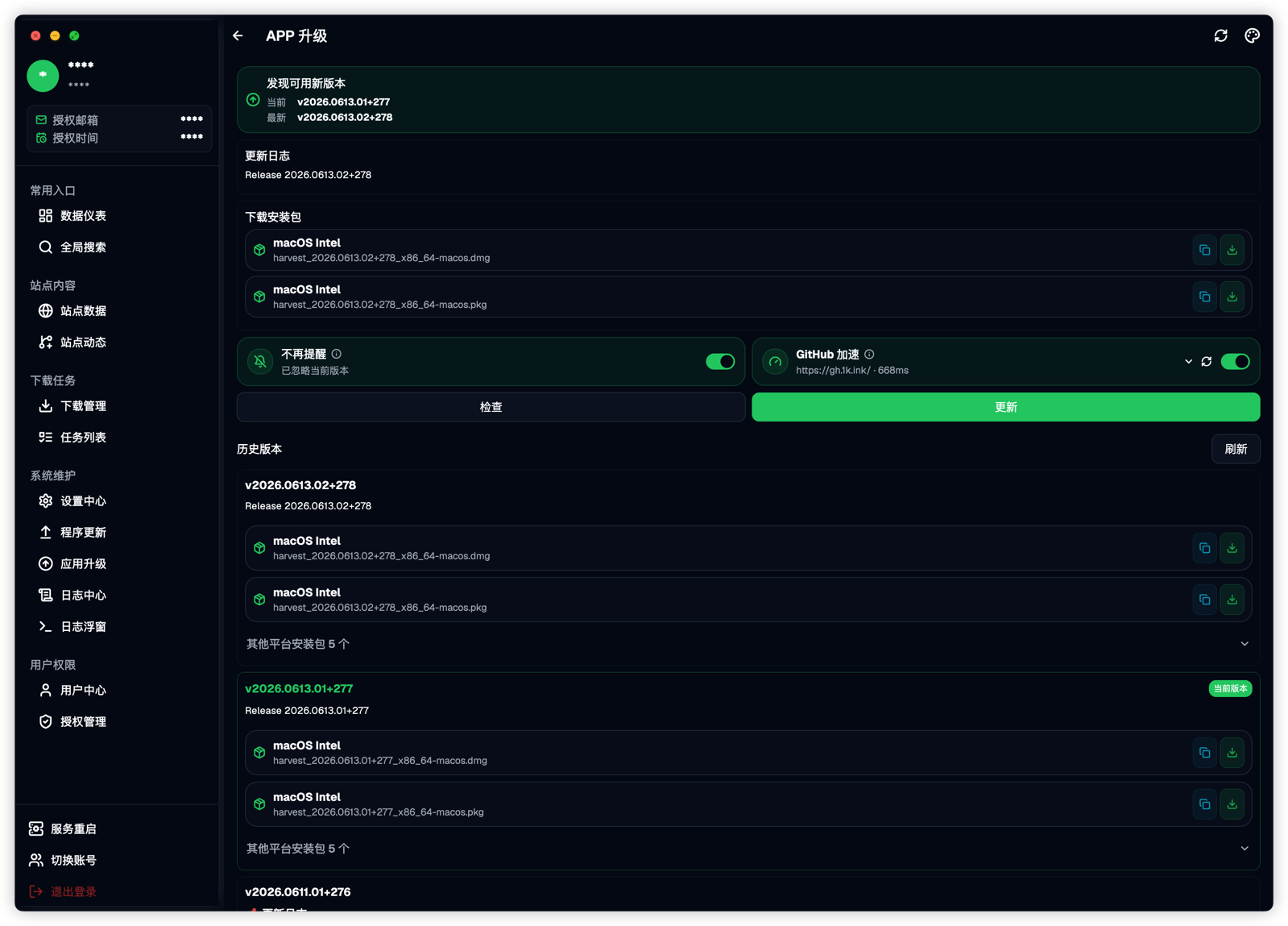
桌面安装包选择建议:
- macOS 日常升级优先使用
.pkg,适合覆盖安装到/Applications。 - macOS 手动拖拽安装可使用
.dmg。 - Windows 安装程序适合普通用户,
.zip适合免安装使用。 - Linux
.tar.gz解压后运行发行版 bundle。
macOS .pkg 安装到 /Applications/harvest.app。安装前如果检测到 /Applications/harvest.app/Contents/MacOS/harvest 正在运行,会先请求退出,等待最多 15 秒后仍未退出则结束进程,然后继续覆盖安装。
13.3 重启更新
重启更新需要添加环境变量:AUTO_UPDATE=true,默认已添加,如果不需要,可以改为 false。
很简单,重启即可,可以在 SSH 管理中右滑选择重启。
13.4 WatchTower 更新
可以使用 WatchTower 自动更新 Docker 镜像,镜像本身没有做任何限制。
14. 主题与窗口
14.1 主题设置
从头像菜单点击"主题设置",可调整:
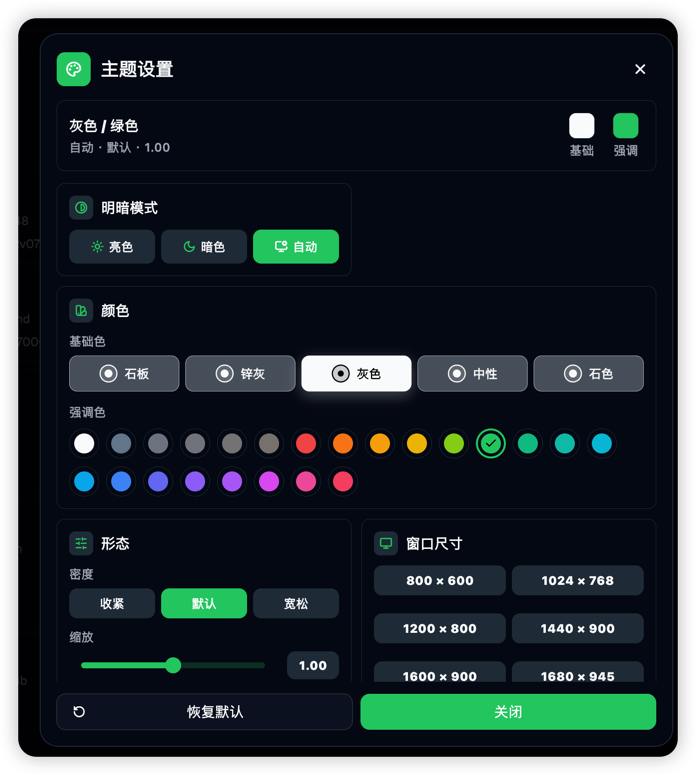
- 明暗模式。
- 主色和基础色。
- 显示密度。
- 界面缩放。
- 桌面端窗口预设尺寸。
桌面端手动调整窗口大小后,APP 会记住窗口尺寸,下次打开时自动复原。
14.2 截图分享
非 Web 平台可在头像菜单点击"截图分享"。APP 会临时开启隐私模式、暂停实时速度刷新并保存当前页面截图。截图完成后会恢复原状态。
14.3 隐私模式
在仪表盘页面长按,会跳出菜单,下拉可以看到隐私模式,勾选隐私模式,首页站点名称会显示为 *。
15. 日志中心与日志浮窗
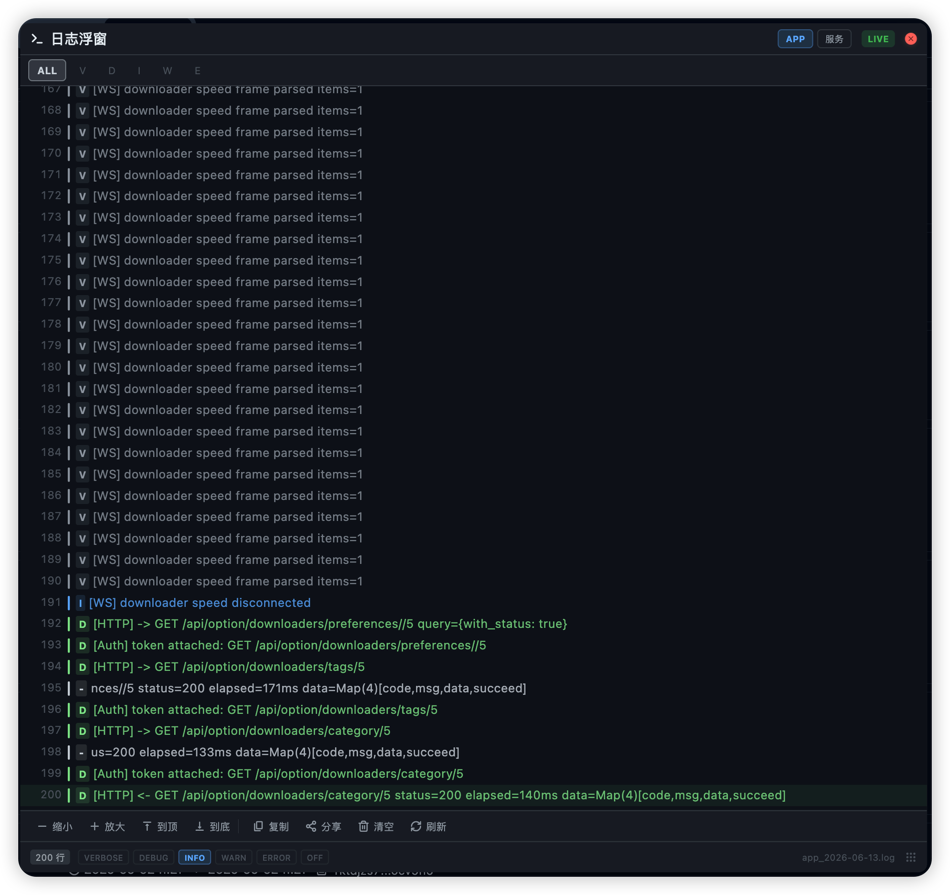
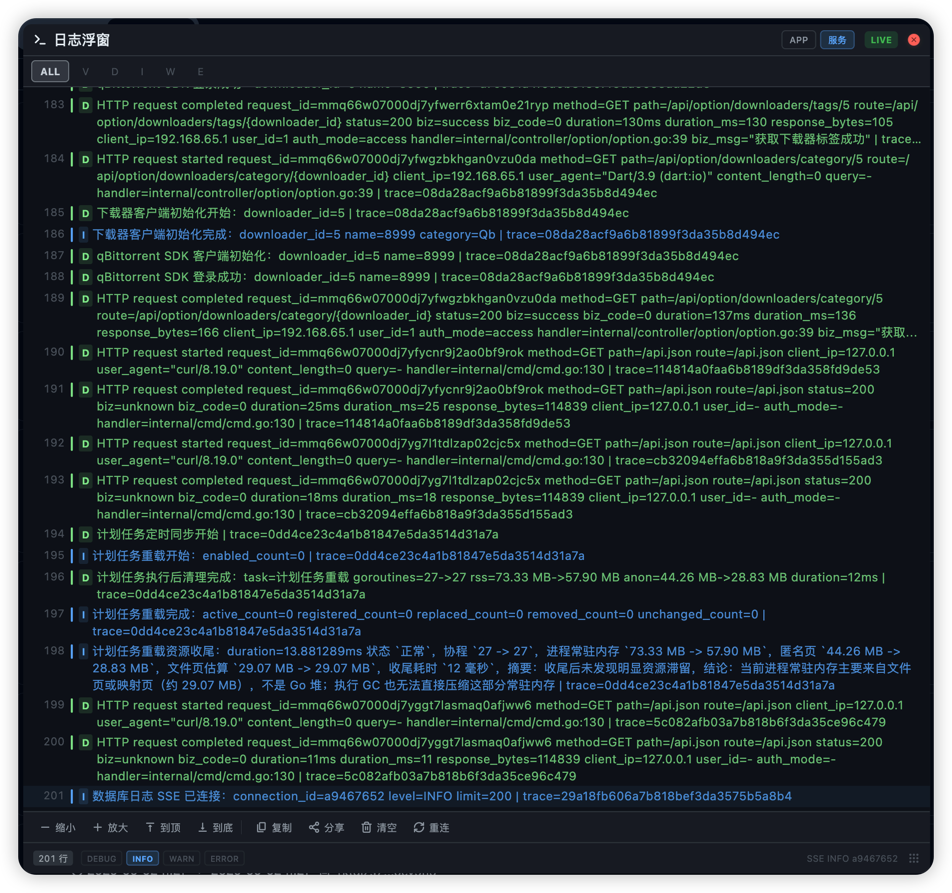
登录页、抽屉和头像菜单均可进入日志中心。遇到登录失败、网络异常、任务失败等问题时,可先查看日志定位原因。
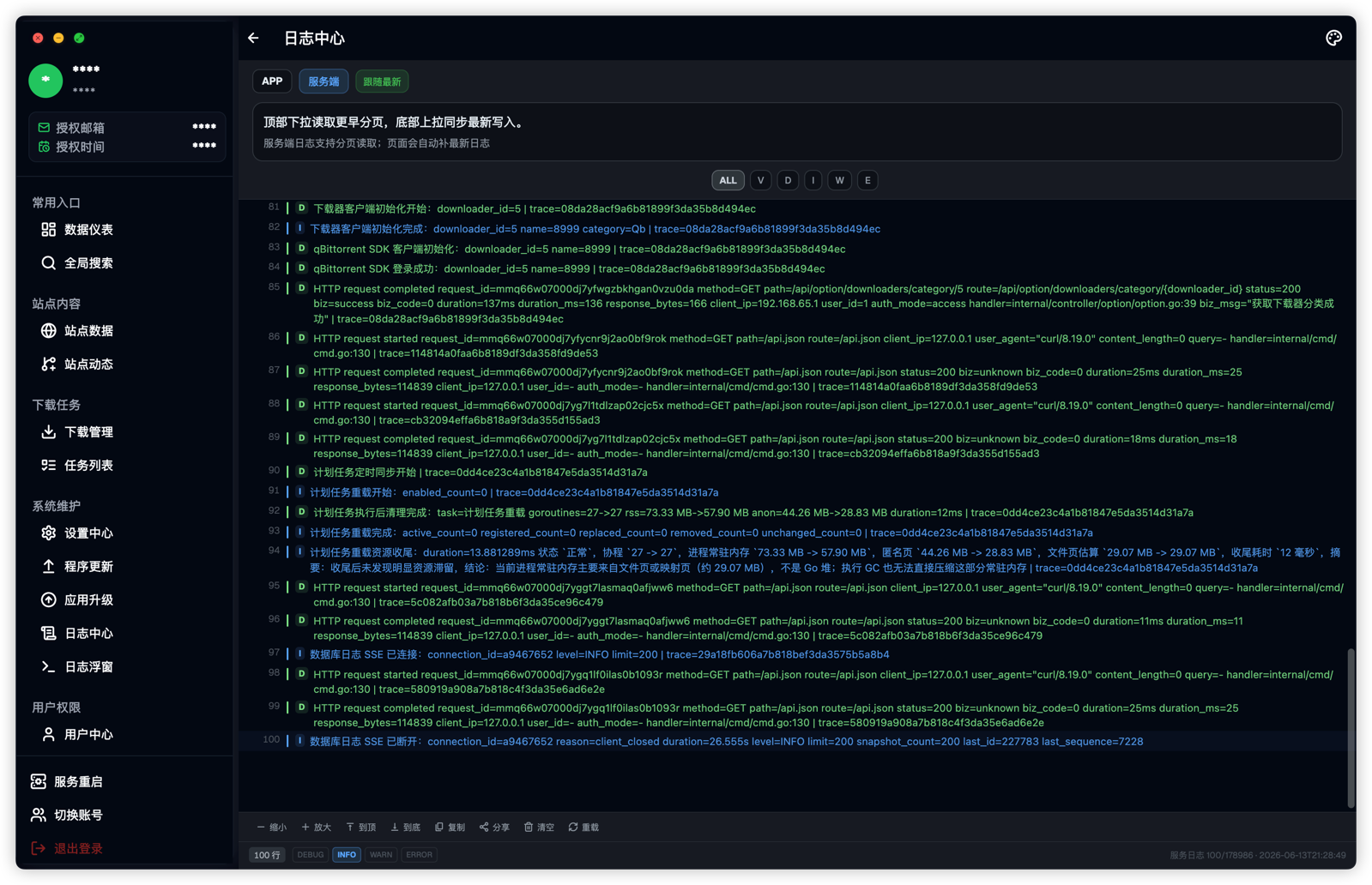
日志中心支持 APP 日志和服务端日志:
- 查看 APP 日志。
- 连接服务端日志。
- 顶部下拉加载更早日志。
- 跟随最新日志。
- 日志级别过滤:ALL、V、D、I、W、E。
- 放大/缩小字体。
- 快速到顶和快速到底。
- 复制当前日志。
- 分享日志。
- 清空当前视图。
- 重载当前来源。
- 多行选择日志内容。
日志浮窗可在任意页面打开,适合边操作边排查。浮窗支持 APP/服务端日志切换、LIVE/PAUSE 跟随控制、服务端 SSE 日志流、日志级别过滤、复制、分享、清空、拖动位置和调整大小。服务端日志断开后会自动重连,连续重试三次失败后停止连接。